
Consejos de tu informático de cabecera.
domingo, 1 de noviembre de 2015

domingo, 25 de octubre de 2015
¿Cómo entrar automáticamente a una cuenta en Windows 7?
En un equipo con Windows 7 y un solo usuario o un único usuario como administrador aunque con varias cuentas de usuario, puede ser más conveniente y arrancar más rápido Windows 7 si el sistema no se espera a introducir la contraseña, puesto que este usuario no tiene.
De manera predeterminada sólo se crea una cuenta de usuario sin contraseña después de instalar Windows 7, el sistema operativo entra automáticamente o inicia sesión en el escritorio de la cuenta de usuario después de la puesta en marcha. Sin embargo, en la creación de la cuenta de usuario adicional, o la asignación de contraseña, se mostrará una pantalla que pide al usuario seleccionar manualmente la cuenta para iniciar sesión. A veces, algunas aplicaciones como VMWare también pueden crear nuevos usuarios, haciendo que Windows 7 pida al usuario iniciar sesión de forma manual, a pesar de que el sistema se auto inicia.
Te explico cómo configurar Windows 7 para iniciar sesión automáticamente en el escritorio, sin hacer clic y sin necesidad de introducir la contraseña:

Consejo: Si la cuenta de usuario no tiene contraseña asociada, deje el campo de contraseña en blanco.
Haga clic en el botón Aceptar.
De manera predeterminada sólo se crea una cuenta de usuario sin contraseña después de instalar Windows 7, el sistema operativo entra automáticamente o inicia sesión en el escritorio de la cuenta de usuario después de la puesta en marcha. Sin embargo, en la creación de la cuenta de usuario adicional, o la asignación de contraseña, se mostrará una pantalla que pide al usuario seleccionar manualmente la cuenta para iniciar sesión. A veces, algunas aplicaciones como VMWare también pueden crear nuevos usuarios, haciendo que Windows 7 pida al usuario iniciar sesión de forma manual, a pesar de que el sistema se auto inicia.
Te explico cómo configurar Windows 7 para iniciar sesión automáticamente en el escritorio, sin hacer clic y sin necesidad de introducir la contraseña:
- Haz clic en el botón Inicio, y escriba el siguiente comando en el cuadro Iniciar búsqueda: netplwiz
- A continuación, pulse la tecla Enter para abrir de usuario avanzado panel de control de la ventana Cuentas de usuario.
- Asegúrate de que se selecciona la pestaña Usuarios.
- Desactiva y desmarca la casilla de verificación Los usuarios deben introducir un nombre de usuario y contraseña para usar el equipo.
- Haz clic en OK o botón Aplicar.
- En el cuadro de diálogo "Iniciar sesión automáticamente", introduzca el nombre de usuario y la contraseña que desea utilizar para iniciar sesión de forma automática a Windows 7.

Consejo: Si la cuenta de usuario no tiene contraseña asociada, deje el campo de contraseña en blanco.
Haga clic en el botón Aceptar.
¿Se puede cambiar entrada del micrófono por salida de audio?
La semana pasada cayó en mis manos un portátil al que la salida de auriculares estaba averiada, probablemente desoldada de la placa base, de tanto forzar al introducir la toma de auriculares. Lo peor de todo es que es un HP. Los que llevamos tiempo en el servicio técnico de portátiles sabemos lo que es un HP por dentro. Yo creo que las letras le viene al pelo, en fín.

Posibles soluciones.
En primer lugar reparar el conector de audio, que sería la solución óptima. El precio del componente no superará el euro, lo difícil será encontrarlo. Generalmente HP tiene la costumbre de ponernos las cosas difíciles. Será difícil encontrar una reparación con garantía por debajo de los 50€.
 Una segunda opción es la de comprarnos una tarjeta de audio por usb. Lo que nos habilita una nueva salida de audio. Lo tendríamos solucionado por unos 10€.

La tercera opción es la más económica pero la menos posible de conseguir. Consiste en intercambiar las conexiones, es decir, la entrada de micrófono que sea la salida de audio (que es la que funciona).
Se puede hacer, pero solo placas muy especificas lo hacen. Si tu portátil no trae de fabrica un programa con el que hacer el cambio, es posible que este configurado para solo captar datos. Se que la clavija es igual, pero la conexión a la placa no. Generalmente en placas base de sobremesa con chip realtek es una operación que se hace desde el mismo sistema operativo.


Posibles soluciones.
En primer lugar reparar el conector de audio, que sería la solución óptima. El precio del componente no superará el euro, lo difícil será encontrarlo. Generalmente HP tiene la costumbre de ponernos las cosas difíciles. Será difícil encontrar una reparación con garantía por debajo de los 50€.


La tercera opción es la más económica pero la menos posible de conseguir. Consiste en intercambiar las conexiones, es decir, la entrada de micrófono que sea la salida de audio (que es la que funciona).
Se puede hacer, pero solo placas muy especificas lo hacen. Si tu portátil no trae de fabrica un programa con el que hacer el cambio, es posible que este configurado para solo captar datos. Se que la clavija es igual, pero la conexión a la placa no. Generalmente en placas base de sobremesa con chip realtek es una operación que se hace desde el mismo sistema operativo.

jueves, 27 de agosto de 2015
Actualiza automáticamente las pestañas de Chrome
Poco os he hablado de las extensiones de Google Chrome pero ha llegado el momento de hacerlo.

Cuantas veces os ha pasado que lo que veis en la pestaña de vuestro navegador Chrome es obsoleto? Ya que la frecuencia de refresco de las pestañas la determina automáticamente el navegador. Pues bien, podemos cambiarlo a voluntad. Para ello emplearemos una extensión, es decir, un programa para Chrome que se instala muy fácilmente y que, sobre todo, es gratuito.
Easy Auto Refresh es una extensión para Chrome que es ideal para poder automatizar el refresco en una página web, pues nos ofrece una serie de opciones para actualizar automáticamente determinadas pestañas.
Así pues, en lugar de estar machacando el botón de F5 cada determinado tiempo, simplemente debemos indicarle a la extensión el intervalo de tiempo para que actualice de nuevo la página, pudiendo elegir entre diferentes opciones predefinidas que van desde los cinco segundos hasta los 15 minutos, o bien indicar con exactitud un determinado intervalo.
¿Cómo descargo e instalo una extensión?
Abrimos la configuracion del Chrome, seleccionamos Extensiones en la barra lateral izquierda, y hacia abbajo del todo buscamos el enlace: Obtener más extensiones.
Escribimos el nombre, en este caso Easy Auto Refresh
Y pulsamos el botón Añadir a Chrome.
Vamos a configurar la extensión.
En la barra de navegación de todas las pestañas aparecerá un icono de reciclaje con dos flechas de color negro (si está desactivado). Pulsamos encima y aparecerá una pantalla como la de la figura. Establecemos el periodo en segundos transcurrido el cual la pestaña se actualizará.
También podemos pararlo si no queremos que refresque la pantalla.

sábado, 22 de agosto de 2015
Descargar tus listas Spotify a mp3
Si te gustaría descargar tus listas Spotify a mp3, sin anuncios y sin interrupciones yo te daré la solución. Y no es pagando la versión Premium. Estoy hablando de Spotydl, un software que te permitirá descargar toda la musica de Spotify en formato mp3 aparte de permitirte grabarla, sincronizarlo con tus listas de Spotify y de tener un reproductor de youtube integrado.

En primer lugar debemos descargar el software que nos va a permitir tal cosa. Se trata de Spotydl. Pincha sobre el nombre para descargarlo.
Se me olvidaba constatar que para poder instalar Spotydl debes de tener instalado Spotify, aunque no estarías leyendo esto si no lo tuvieras instalado.
Con Spotify abierto abrimos Spotydl y le damos a "File" que se encuentra en la esquina superior izquierda.

Donde pone "Add new playlist" tendremos que poner la URI de la lista que queremos importar. Para copiar la URI debemos ir a Spotify y en la columna izquierda, botón derecho sobre la lista que queremos importar y le damos a "Copiar URI de Spotify".
Ahora solo tenemos que ir a Spotydl y pegar el URI donde dije antes y ya estaría incuída la lista.
Ya solo queda la parte fácil. Botón derecho sobre la canción que deseamos descargar y "Download the song" o clic sobre el botón Download de la derecha para descargar la lista entera.
Si tienes cualquier duda acerca del método no dudes en preguntar.
En primer lugar debemos descargar el software que nos va a permitir tal cosa. Se trata de Spotydl. Pincha sobre el nombre para descargarlo.
Se me olvidaba constatar que para poder instalar Spotydl debes de tener instalado Spotify, aunque no estarías leyendo esto si no lo tuvieras instalado.
Con Spotify abierto abrimos Spotydl y le damos a "File" que se encuentra en la esquina superior izquierda.
Donde pone "Add new playlist" tendremos que poner la URI de la lista que queremos importar. Para copiar la URI debemos ir a Spotify y en la columna izquierda, botón derecho sobre la lista que queremos importar y le damos a "Copiar URI de Spotify".
Ahora solo tenemos que ir a Spotydl y pegar el URI donde dije antes y ya estaría incuída la lista.
Ya solo queda la parte fácil. Botón derecho sobre la canción que deseamos descargar y "Download the song" o clic sobre el botón Download de la derecha para descargar la lista entera.
Si tienes cualquier duda acerca del método no dudes en preguntar.
jueves, 30 de julio de 2015
Windows 10 ya está aquí
En unas horas millones de ordenadores recibirán su actualización a Windows 10. La llegada será gradual, así que no desesperes si llega el anuncio y tu PC no te avisa de que ya la puedes instalar. En esta primera oleada está previsto que para la mayoría de esos ordenadores, descargar Windows 10 sea gratis. Posteriormente ya llegará instalado en los nuevos ordenadores que salgan a la venta en las próximas semanas.

Sea o no ese tu caso, si tienes previsto dar el paso a la nueva versión del sistema de escritorio más extendido, hay algunas consideraciones que deberías tener en cuenta para que empezar con Windows 10 sea lo más satisfactorio posible. Te contamos cómo preparar tu PC para actualizarlo con Windows 10.
La primera cuestión que surgirá a la hora de actualizar tu PC a Windows 10 es si será un proceso gratuito o no. Para conseguir que la descarga del nuevo sistema operativo no te cueste nada debes cumplir alguno de estos dos sencillos requisitos:
Aunque siempre existe la posibilidad de instalar Windows 10 desde cero, de forma limpia, con el nuevo Windows resulta lógico realizar una instalación sobre una versión anterior si no tienes problemas actuales con tu ordenador. Así conseguimos mantener la base, documentos y configuraciones. Es por cierto buen momento para realizar una organización de documentos y quitar aquellos programas, carpetas y demás que ya no usas.
Para que todo salga de la mejor manera posible, hay algunos consejos que deberíamos tener en cuenta, empezando por asegurarnos que nuestro PC tiene al menos la configuración mínima recomendable. Si ejecutas actualmente Windows 7 u 8 con normalidad, no deberías tener problemas.
Los requisitos generales y básicos son:
Para la llegada de Windows 10 y poder instalarlo sobre una versión de Windows 7 u 8, es imprescindible tener el sistema operativo actualizado y al día. Deberás ir a Windows Update y no dudar a la hora de descargar y actualizar las propuestas de Microsoft.
Lo mismo debes hacer con aplicaciones, drivers o base de datos del antivirus, si usas. También conviene que repases con ayuda de la opción Comprobar mi PC (que aparece en la aplicación Get Windows 10) que tu PC cumple los requisitos necesarios y que no hay conflictos graves.
Parece algo obvio pero ya que vamos a tener que descargar Windows 10 antes de proceder a su instalación, hay que asegurarse de que disponemos de espacio suficiente en nuestro equipo. Los requisitos para instalar la versión de 64 bits es de 20 GB al menos. Si puedes conseguir no ir muy justo de espacio, mucho mejor.
Aunque hayas actualizado sistema operativo, drivers y aplicaciones, el antivirus suele ser de los elementos que más quebraderos de cabeza da en una instalación de este tipo. Mejor inhabilitarlo temporalmente. También los periféricos que no necesites o que sean accesorios es recomendable que los conectes al acabar la instalación de Windows 10.
Pues salvo sorpresas ya tienes tu PC listo para recibir Windows 10 en las mejores condiciones posibles. Si reservaste tu copia con el programa que Microsoft lanzó hace semanas, cuando la misma esté disponible comenzará descargarse y el sistema te avisará para proceder a su instalación. Suerte.
Como es habitual con grandes lanzamientos de este tipo, en los primeros días o incluso horas posiblemente se lancen actualizaciones de drivers, aplicaciones y hasta el sistema operativo. Así que si eres capaz de contenerte unos días, estarás asegurando un poco más una transición a Windows 10 más satisfactoria.

Sea o no ese tu caso, si tienes previsto dar el paso a la nueva versión del sistema de escritorio más extendido, hay algunas consideraciones que deberías tener en cuenta para que empezar con Windows 10 sea lo más satisfactorio posible. Te contamos cómo preparar tu PC para actualizarlo con Windows 10.
La primera cuestión que surgirá a la hora de actualizar tu PC a Windows 10 es si será un proceso gratuito o no. Para conseguir que la descarga del nuevo sistema operativo no te cueste nada debes cumplir alguno de estos dos sencillos requisitos:
- Actualizar a Windows 10 durante el primer año de vida del nuevo sistema operativo desde una versión de Windows 7 u 8 con licencia válida.
- Si tienes instalado Windows 7 u 8 pero no posees una licencia válida, solo podrás conseguir actualizar gratis si has estado en el programa Windows Insider (ya no puedes entrar) y continuas en él.
Aunque siempre existe la posibilidad de instalar Windows 10 desde cero, de forma limpia, con el nuevo Windows resulta lógico realizar una instalación sobre una versión anterior si no tienes problemas actuales con tu ordenador. Así conseguimos mantener la base, documentos y configuraciones. Es por cierto buen momento para realizar una organización de documentos y quitar aquellos programas, carpetas y demás que ya no usas.
Para que todo salga de la mejor manera posible, hay algunos consejos que deberíamos tener en cuenta, empezando por asegurarnos que nuestro PC tiene al menos la configuración mínima recomendable. Si ejecutas actualmente Windows 7 u 8 con normalidad, no deberías tener problemas.
Los requisitos generales y básicos son:
- Al menos un procesador de 1 Ghz.
- 1 GB de memoria RAM en caso de la versión de 32 bits o de 2 GB para los 64 bits.
- Tarjeta gráfica con DirectX 9 o posterior con un controlador WDDM 1.0
- Resolución de pantalla de al menos 1024 x 600 píxeles.
Lo mismo debes hacer con aplicaciones, drivers o base de datos del antivirus, si usas. También conviene que repases con ayuda de la opción Comprobar mi PC (que aparece en la aplicación Get Windows 10) que tu PC cumple los requisitos necesarios y que no hay conflictos graves.
Parece algo obvio pero ya que vamos a tener que descargar Windows 10 antes de proceder a su instalación, hay que asegurarse de que disponemos de espacio suficiente en nuestro equipo. Los requisitos para instalar la versión de 64 bits es de 20 GB al menos. Si puedes conseguir no ir muy justo de espacio, mucho mejor.
Pues salvo sorpresas ya tienes tu PC listo para recibir Windows 10 en las mejores condiciones posibles. Si reservaste tu copia con el programa que Microsoft lanzó hace semanas, cuando la misma esté disponible comenzará descargarse y el sistema te avisará para proceder a su instalación. Suerte.
Como es habitual con grandes lanzamientos de este tipo, en los primeros días o incluso horas posiblemente se lancen actualizaciones de drivers, aplicaciones y hasta el sistema operativo. Así que si eres capaz de contenerte unos días, estarás asegurando un poco más una transición a Windows 10 más satisfactoria.
viernes, 24 de julio de 2015
Cómo restaurar mi copia de correo de Gmail en Thunderbird
En el post anterior vimos como realizar una copia de seguridad de nuestro correo gmail y ya lo tenemos en un fichero que gentilmente nos ha generado Google. ¿Qué hacemos con ello ahora?
Existen múltiples posibilidades pero yo me decanto por una, gratis y sencilla, creo que la más fácil.
Vamos a descargar esa copia de seguridad en un excelente gestor de correo como es Thunderbird.

- Instalamos el gestor de correo siguiendo los pasos del asistente, si no lo tuvierais ya instalado.
- Descargamos el complemento de Thunderbird llamado ImportExportTools para la importación del correo.
- Instalamos dicho complemento de la siguiente manera. En Mozilla Thunderbird, abre Complementos desde el menú Herramientas. Desde el botón de opciones que hay junto al campo de búsqueda de complementos (la rueda dentada, arriba a la derecha), selecciona "Instalar complemento desde archivo..." y localiza el complemento descargado.
- Configura los datos de tu cuenta gmail, mail y contraseña.
- Selecciona la carpeta donde importar los mensajes.
- Ahora en Herramientas, aparece la opción ImportExport Tools.
- Seleccionamos la opcion Importar archivo mbox
- Elegimos el archivo recuperado por Google desde la unidad donde lo hayamos guardado.
Desde ese momento ya podremos disfrutar de nuestro correo desde el gestor Thunderbird.
jueves, 23 de julio de 2015
Como hacer copia de seguridad de mi correo Gmail

¿Quien no tiene una cuenta de Gmail? Bueno sí, los fanáticos de Apple. Pero para el resto de mortales llevar un smartphone android implica sí o sí tener una cuenta de correo Google.
Algunos de vosotros la leerá a través del navegador o través del móvil, otros tantos (los menos) lo harán mediante un gestor de correo como Outlook o Thunderbird. En cualquier caso, ¿Qué ocurriría si un buen día esos correos desaparecen? Para los que gestionáis el correo a través de web poco menos que el Apocalipsis.
Te voy a explicar como realizar un backup de todos los emails que tengas en Gmail para que nunca corras el riesgo de que los mismos sean eliminados.
Aunque Google ha mejorado y sigue mejorando su manera de recuperar cuentas hackeadas, eliminadas y hasta bloqueadas, hay una mínima posibilidad de que tu cuenta de Gmail sea atacada y que se elimine automáticamente, algo que no suele suceder a menudo pero que a veces es mejor hacer algo para que esto no ocurra que confiar en los servicios de seguridad que brinda Gmail, servicios que obviamente pueden llegar a fallar.
Antes de comenzar con el tutorial que te explicará como hacer un backup de Gmail, es necesario aclarar que estos backups debes hacerlos de manera diaria, pues si todos los días recibes correos electrónicos, los backups anteriores no te servirán de nada ya que estos no tendrán los emails que recibas el día posterior al día que realizaste el backup.
Paso a paso.
- Pulsa sobre tu foto, arriba a la derecha, selecciona Mi cuenta. Clic en Tu información personal, A la izda. busca "Controla tu contenido". Clic en Crear archivo.

- Saldrá una lista de los productos de Google a los que le podrás hacer un BackUp. Selecciona Gmail.
- Ahora deberás esperar a que se generen los archivos, pues los backup o copias de seguridad no se generan al instante, esto hace que se deba esperar bastante tiempo para que los servidores de Google se organicen y puedan entregarte el archivo del backup de tu correo electrónico. Elige formato ZIP.
- Una vez generado el archivo de backup, te llegará un email a tu correo electrónico informándote que el backup de Gmail ya está listo para ser descargado.
- El paso siguiente es bajar los archivos desde Google, esto lo podrás hacer cuando Google te informe por email que el backup está listo para ser descargado. La descarga deberás hacerla desde la misma página en donde se te notificó la creación de los archivos de backup, allí podrás ver que hay un enlace que dice “Download” y que te permitirá descargar el archivo ZIP que contiene todos los correos que tenías guardados en tu cuenta de Gmail.
- Una vez descargado y guardado el archivo ZIP de Gmail veamos que hacer con él.
sábado, 11 de julio de 2015
Copiar la lista Autocompletar de Outlook de un equipo a otro
Una de las características de Outlook a la hora de redactar nuevos mensajes es la posibilidad de uso de autocompletar direcciones conforme vayamos escribiendo caracteres en los campos Para – CC – CCO.
Para que esto suceda se deben cumplir dos requisitos:
Que ya hayamos utilizado esa dirección anteriormente.
Que tengamos activada dicha opción.

Hasta la versión 2007, la lista de las direcciones utilizadas y almacenadas para su uso se guardaba en un archivo de extensión NK2 y de nombre como el perfil (OUTLOOK.NK2, por ejemplo).
Su traslado a otros equipos era simple: se guardaba dicho archivo y se sobrescribía el existente en el otro equipo (teniendo en cuenta el nombre del perfil de ese otro equipo y renombrándolo si fuera necesario).
En Outlook 2010 se ha tenido en cuenta una cuestión solicitada por muchos usuarios: que se almacenasen las direcciones de correo utilizadas (tanto de envío como de recepción) si estas no estuviesen en la carpeta Contactos.
Para ello, Outlook 2010 agrega una carpeta especial llamada Contactos Sugeridos.
Cada dirección nueva que utilicemos manualmente o cada correo que recibamos de direcciones que no estén en nuestra carpeta Contactos, agregará una nueva ficha de contacto en dicha carpeta. Luego podremos borrarlos o traspasarlos a la carpeta Contactos (solo guarda la dirección y es bueno abrir la ficha y añadir más datos para una mejor referencia). Se debe cumplir el requisito de tener activada la opción, que por defecto viene activada.
Anotar que si en una nueva instalación de Outlook 2010 en otro equipo utilizamos un PST que ya tuviésemos, con él “viajarán”, además de todo el contenido de sus carpetas, algunas otras cosas como la lista de Autocompletar, las Categorías, las Reglas, las Vistas personalizadas…).
Pero hay usuarios que aún exigen más y están acostumbrados a utilizar –básicamente- la lista de autocompletar para redactar nuevos mensajes (por rapidez, seguramente) y en una nueva instalación, con un PST nuevo, no tienen a su alcance esas direcciones hasta que no las vuelvan a utilizar una primera vez.
¿Como podemos trasladar esa lista de autocompletar de un equipo a otro?
El problema era que, en mi equipo, no existía un único archivo Stream_Autocomplete_n_n.dat sino varios (por tener varios perfiles y varios PST dentro de cada perfil) y no copiaba el archivo correcto.
La trayectoria a la carpeta RoamCache es:
C:\Users\nombre_de_usuario\AppData\Local\Microsoft\Outlook\RoamCache
Cuando se tengan varios archivos con la cadena “Autocomplete” la solución es: abrir el perfil donde esté la lista de autocompletar deseada para llevar al otro equipo, modificar dicha lista, bien creando una nueva entrada o bien eliminando alguna de las direcciones que nos muestra (pulsando el aspa que aparece a la derecha de la dirección – ver primera imagen), cerrar Outlook y ver cual de los archivos de la cadena “Autocomplete” es el más reciente. Copiar dicho archivo y trasladarlo al otro equipo colocándolo, por ejemplo, en el Escritorio.
Una vez tengamos un archivo del tipo Stream_Autocomplete_n_n.datcopiaremos su nombre. Renombraremos el archivo de copia del equipo anterior (en el Escritorio) por el nombre copiado del nuevo y moveremos el archivo del Escritorio a la carpeta RoamCache; nos solicitará sobrescribir, aceptamos.
Abrimos Outlook y verificamos que nos aparecen listadas las diferentes direcciones del Autocompletar.
Para que esto suceda se deben cumplir dos requisitos:
Que ya hayamos utilizado esa dirección anteriormente.
Que tengamos activada dicha opción.

Hasta la versión 2007, la lista de las direcciones utilizadas y almacenadas para su uso se guardaba en un archivo de extensión NK2 y de nombre como el perfil (OUTLOOK.NK2, por ejemplo).
Su traslado a otros equipos era simple: se guardaba dicho archivo y se sobrescribía el existente en el otro equipo (teniendo en cuenta el nombre del perfil de ese otro equipo y renombrándolo si fuera necesario).
En Outlook 2010 se ha tenido en cuenta una cuestión solicitada por muchos usuarios: que se almacenasen las direcciones de correo utilizadas (tanto de envío como de recepción) si estas no estuviesen en la carpeta Contactos.
Para ello, Outlook 2010 agrega una carpeta especial llamada Contactos Sugeridos.
Cada dirección nueva que utilicemos manualmente o cada correo que recibamos de direcciones que no estén en nuestra carpeta Contactos, agregará una nueva ficha de contacto en dicha carpeta. Luego podremos borrarlos o traspasarlos a la carpeta Contactos (solo guarda la dirección y es bueno abrir la ficha y añadir más datos para una mejor referencia). Se debe cumplir el requisito de tener activada la opción, que por defecto viene activada.
Anotar que si en una nueva instalación de Outlook 2010 en otro equipo utilizamos un PST que ya tuviésemos, con él “viajarán”, además de todo el contenido de sus carpetas, algunas otras cosas como la lista de Autocompletar, las Categorías, las Reglas, las Vistas personalizadas…).
Pero hay usuarios que aún exigen más y están acostumbrados a utilizar –básicamente- la lista de autocompletar para redactar nuevos mensajes (por rapidez, seguramente) y en una nueva instalación, con un PST nuevo, no tienen a su alcance esas direcciones hasta que no las vuelvan a utilizar una primera vez.
¿Como podemos trasladar esa lista de autocompletar de un equipo a otro?
El problema era que, en mi equipo, no existía un único archivo Stream_Autocomplete_n_n.dat sino varios (por tener varios perfiles y varios PST dentro de cada perfil) y no copiaba el archivo correcto.
La trayectoria a la carpeta RoamCache es:
C:\Users\nombre_de_usuario\AppData\Local\Microsoft\Outlook\RoamCache
Cuando se tengan varios archivos con la cadena “Autocomplete” la solución es: abrir el perfil donde esté la lista de autocompletar deseada para llevar al otro equipo, modificar dicha lista, bien creando una nueva entrada o bien eliminando alguna de las direcciones que nos muestra (pulsando el aspa que aparece a la derecha de la dirección – ver primera imagen), cerrar Outlook y ver cual de los archivos de la cadena “Autocomplete” es el más reciente. Copiar dicho archivo y trasladarlo al otro equipo colocándolo, por ejemplo, en el Escritorio.
Una vez tengamos un archivo del tipo Stream_Autocomplete_n_n.datcopiaremos su nombre. Renombraremos el archivo de copia del equipo anterior (en el Escritorio) por el nombre copiado del nuevo y moveremos el archivo del Escritorio a la carpeta RoamCache; nos solicitará sobrescribir, aceptamos.
Abrimos Outlook y verificamos que nos aparecen listadas las diferentes direcciones del Autocompletar.
jueves, 9 de julio de 2015
No puedo instalar Adobe Flash Player en Windows XP
Algunos clientes se empeñan en estirar la vida útil de sus equipos informáticos hasta el infinito. No tienen en cuenta que los fabricantes de software tienen que seguir viviendo de su trabajo y los programas actualmente desarrollados poseen tecnologías impensables hace años.

Quiero decir que si al descargar Adobe Flash Player (a fecha de este post, versión 18) en un XP con SP3 no me deja instalarlo, igual me está queriendo decir: "Amiguete, o te cambias el equipo o tendrás que ver los vídeos de youtube en el móvil"
Este caso es extensible para cualquier otro programa, sin embargo en el caso de Abobe Flash existe un truco que podemos emplear para instalar la última versión.
Estos son los pasos a seguir:
Quiero decir que si al descargar Adobe Flash Player (a fecha de este post, versión 18) en un XP con SP3 no me deja instalarlo, igual me está queriendo decir: "Amiguete, o te cambias el equipo o tendrás que ver los vídeos de youtube en el móvil"
Este caso es extensible para cualquier otro programa, sin embargo en el caso de Abobe Flash existe un truco que podemos emplear para instalar la última versión.
Estos son los pasos a seguir:
- descarga la última versión pulsando el icono flash de arriba
- Instalalo
- Te dará error la instalación
- Ves a la ruta c:\windows\system32\Macromedia\Flash\
- Ejecuta el fichero FlashUtilXXa.exe,
- Entonces verás como se instala sin problemas.
- Reinicia la máquina y listo.
sábado, 4 de julio de 2015
Cómo conectar una unidad de red en Windows 8.1
Muchas son las operaciones que nos eran comunes y fáciles de utilizar en Windows 7, pero que en Windows 8 han cambiado ligeramente.
Una de ellas es la que nos ocupa este post, ¿Cómo conectamos una unidad de red en este sistema operativo?
Cuando montamos una pequeña red local doméstica, en muchas ocasiones y especialmente con el auge de los discos duros en red, solemos montar una unidad (un NAS o simplemente un disco duro conectado directamente al router) o decidimos compartir un disco duro o carpeta local desde un ordenador a todos los demás para que puedan almacenar sus datos en el nuestro. Windows (y otros sistemas operativos) disponen de una función especialmente diseñada para montar unidades de red en nuestro sistema operativo y gestionarlas como si se tratara de un disco duro instalado físicamente en nuestro ordenador.
Debemos hacer click derecho sobre el icono de Mi PC y seleccionar la opción “Conectar a una unidad de red”.


En el apartado “Unidad” configuraremos la letra que queremos asignar a la nueva unidad de red a la que nos vamos a conectar. Por defecto Windows empieza a nombrar desde la Z para diferenciar bien las unidades locales (primeras letras) de las de red (últimas letras).
En el apartado “Carpeta” introduciremos la ruta de nuestra unidad de red. Podemos hacerlo a través de la IP de la unidad o desde la ruta relativa del dominio de dicha unidad. Para no complicarnos también podemos utilizar el botón “Explorar” y buscarlo en el explorador de archivos como si fuese un ordenador más dentro de una red local.
Para finalizar, marcaremos la opción “Conectar de nuevo al iniciar sesión” para que al arrancar el sistema automáticamente nos conectemos a nuestra unidad. Pulsamos sobre finalizar y tras unos segundos podremos ver la nueva unidad de red en “Equipo” como si se tratase de un disco duro más conectado al sistema.
miércoles, 1 de julio de 2015
Cómo acceder de forma remota al PC desde tu lugar de vacaciones
Cuando nos vamos de vacaciones muchas veces necesitamos acceder a nuestro ordenador de casa. Ahora que empieza a entrar el verano, muchas personas se mudan a su segunda residencia o también llega el momento de un merecido descanso. Si en este caso tienes la necesidad de entrar a tu ordenador de casa, ya sea para hacer algún trabajo puntual o para obtener algún archivo vamos a ver cómo acceder de forma remota al PC desde tu sitio de vacaciones.
Aquí tenemos que tener en cuenta diferentes formas de conexión que podemos utilizar, ya sea directa, a través de un programa que nos sirva de intermediario o conectando a la nube. Depende un poco de qué es lo qué necesitamos y cómo queremos acceder para que un método u otro sea el recomendado para cada entorno de trabajo. Además también influirá desde qué dispositivo nos vamos a conectar. No es lo mismo hacerlo desde un smartphone que desde un portátil.

Si vamos a trabajar de forma habitual desde nuestra segunda residencia y la conexión la vamos a realizar por motivos laborales, lo ideal es tratar de mantener la privacidad y utilizar una VPN. De esta forma toda la información que intercambiamos va cifrada y no tendremos ningún problema de privacidad. Esto es muy útil si utilizamos una WiFi pública, por ejemplo, para conectarnos desde el smartphone o la tablet al equipos de casa o de la oficina.
En todo caso, es importante ver la seguridad de la red desde donde nos estamos conectando, sobre todo con las WiFis de los hoteles que muchas veces no tienen ningún tipo de cifrado. Si lo hacemos para conectarnos al equipo de la empresa, seguramente ya tenemos los parámetros para configurar la conexión de forma segura así como el cliente instalado en nuestro equipo. De todas formas existen interesantes alternativas para utilizar, incluso de forma gratuita.

Otra de las necesidades que nos pueden surgir es acceder a los contenidos del disco duro o del NAS que tenemos conectado en la red de casa. Esto es de utilidad para ir descargando allí directamente las fotos que vamos tomando en vacaciones, o si queremos tener disponibles archivos multimedia que hemos ido almacenando en este disco duro de red.
Aquí existen varias opciones de conexión. La primera de ellas sería utilizar la configuración de nuestro servidor de red para abrir los puertos del router y dejar accesibles las carpetas del NAS o si lo utilizamos para la videovigilancia, poder echar un vistazo a las grabaciones y ver que todo está tal y como lo dejamos cuando nos fuimos de casa.
Dependiendo de las opciones que nos de el fabricante la apertura de los puertos puede ser extremadamente sencilla. Además muchos de ellos también nos dan la opción de conectarnos a través de la nube a nuestro NAS, con aplicaciones para tablets y smartphones o crear nuestra nube personal y sincronizar entre los diferentes dispositivos los archivos que deseemos.

El escritorio remoto es una de las opciones de conexión más utilizadas. Es un servicio de Microsoft y para conectarnos tendremos que identificar nuestra IP pública de casa y abrir los puertos para facilitar esta conexión. Lo ideal es tener una IP fija, ya que la dinámica que tenemos habitualmente puede cambiar si se nos va la corriente o se reinicia el router.
En todo caso aquí vamos a necesitar dejar siempre el ordenador de casa encendido, algo que un fin de semana no hay problemas pero si nuestras vacaciones se alargan tal vez no sea la mejor opción. En todo caso siempre tenemos que revisar la configuración de ahorro de energía para que el equipo no caiga en suspensión, se nos apague la pantalla, etc. Tampoco está de más revisar si el firewall está limitando el acceso en caso de que tengamos algún problema.
También debemos revisar las opciones del sistema en el Panel de control para asegurarnos que el equipo permite las conexiones remotas. Después desde el equipo desde el que nos queremos conectar tendremos que introducir la dirección IP pública de nuestro router y, como ya hemos realizado la apertura de los puertos, en este caso el 3389, será este el que se encargue de dirigir la petición hacia el ordenador adecuado.

Por último existe una opción muy sencilla que consiste en facilitar la conexión a través de programas de terceros. Se trata de utilizar un programa que instalamos en ambos equipos y que se encarga de establecer la comunicación entre ellos. En este caso, es importante que el programa que utilicemos no requiera la intervención del ordenador al que nos conectamos, ya que por lo general, no tendremos a nadie al otro lado.
Aquí existen múltiples opciones para realizar la conexión tanto desde nuestro ordenador, como utilizando los dispositivos móviles. Esto nos puede ser de ayuda para sacarnos de un apuro de forma puntual, y algo menos si necesitamos una conexión constante entre los dos equipos, donde quizás el escritorio remoto sea una opción algo más interesantes de utilizar.
De todas las opciones la más interesante quizás sea la VPN, ya que a nivel profesional es muy segura y cómoda. De todas formas si no tenemos una VPN de empresa, podemos utilizarla como medida adicional de seguridad para las conexiones y luego utilizar la conexión a través del escritorio remoto, por ejemplo. A nivel doméstico, si no queremos trabajar con las aplicaciones instaladas en el equipo de casa y sólo acceder a sus archivos lo mejor es utilizar un NAS, tanto por capacidad de almacenamiento como por las posibilidades de acceso remoto que nos ofrece.
Aquí tenemos que tener en cuenta diferentes formas de conexión que podemos utilizar, ya sea directa, a través de un programa que nos sirva de intermediario o conectando a la nube. Depende un poco de qué es lo qué necesitamos y cómo queremos acceder para que un método u otro sea el recomendado para cada entorno de trabajo. Además también influirá desde qué dispositivo nos vamos a conectar. No es lo mismo hacerlo desde un smartphone que desde un portátil.
Conexión a través de una VPN
Si vamos a trabajar de forma habitual desde nuestra segunda residencia y la conexión la vamos a realizar por motivos laborales, lo ideal es tratar de mantener la privacidad y utilizar una VPN. De esta forma toda la información que intercambiamos va cifrada y no tendremos ningún problema de privacidad. Esto es muy útil si utilizamos una WiFi pública, por ejemplo, para conectarnos desde el smartphone o la tablet al equipos de casa o de la oficina.
En todo caso, es importante ver la seguridad de la red desde donde nos estamos conectando, sobre todo con las WiFis de los hoteles que muchas veces no tienen ningún tipo de cifrado. Si lo hacemos para conectarnos al equipo de la empresa, seguramente ya tenemos los parámetros para configurar la conexión de forma segura así como el cliente instalado en nuestro equipo. De todas formas existen interesantes alternativas para utilizar, incluso de forma gratuita.
Conexión al NAS del hogar
Otra de las necesidades que nos pueden surgir es acceder a los contenidos del disco duro o del NAS que tenemos conectado en la red de casa. Esto es de utilidad para ir descargando allí directamente las fotos que vamos tomando en vacaciones, o si queremos tener disponibles archivos multimedia que hemos ido almacenando en este disco duro de red.
Aquí existen varias opciones de conexión. La primera de ellas sería utilizar la configuración de nuestro servidor de red para abrir los puertos del router y dejar accesibles las carpetas del NAS o si lo utilizamos para la videovigilancia, poder echar un vistazo a las grabaciones y ver que todo está tal y como lo dejamos cuando nos fuimos de casa.
Dependiendo de las opciones que nos de el fabricante la apertura de los puertos puede ser extremadamente sencilla. Además muchos de ellos también nos dan la opción de conectarnos a través de la nube a nuestro NAS, con aplicaciones para tablets y smartphones o crear nuestra nube personal y sincronizar entre los diferentes dispositivos los archivos que deseemos.
Conexión a través del escritorio remoto
El escritorio remoto es una de las opciones de conexión más utilizadas. Es un servicio de Microsoft y para conectarnos tendremos que identificar nuestra IP pública de casa y abrir los puertos para facilitar esta conexión. Lo ideal es tener una IP fija, ya que la dinámica que tenemos habitualmente puede cambiar si se nos va la corriente o se reinicia el router.
En todo caso aquí vamos a necesitar dejar siempre el ordenador de casa encendido, algo que un fin de semana no hay problemas pero si nuestras vacaciones se alargan tal vez no sea la mejor opción. En todo caso siempre tenemos que revisar la configuración de ahorro de energía para que el equipo no caiga en suspensión, se nos apague la pantalla, etc. Tampoco está de más revisar si el firewall está limitando el acceso en caso de que tengamos algún problema.
También debemos revisar las opciones del sistema en el Panel de control para asegurarnos que el equipo permite las conexiones remotas. Después desde el equipo desde el que nos queremos conectar tendremos que introducir la dirección IP pública de nuestro router y, como ya hemos realizado la apertura de los puertos, en este caso el 3389, será este el que se encargue de dirigir la petición hacia el ordenador adecuado.
Acceso remoto al Pc con programas de terceros
Por último existe una opción muy sencilla que consiste en facilitar la conexión a través de programas de terceros. Se trata de utilizar un programa que instalamos en ambos equipos y que se encarga de establecer la comunicación entre ellos. En este caso, es importante que el programa que utilicemos no requiera la intervención del ordenador al que nos conectamos, ya que por lo general, no tendremos a nadie al otro lado.
Aquí existen múltiples opciones para realizar la conexión tanto desde nuestro ordenador, como utilizando los dispositivos móviles. Esto nos puede ser de ayuda para sacarnos de un apuro de forma puntual, y algo menos si necesitamos una conexión constante entre los dos equipos, donde quizás el escritorio remoto sea una opción algo más interesantes de utilizar.
De todas las opciones la más interesante quizás sea la VPN, ya que a nivel profesional es muy segura y cómoda. De todas formas si no tenemos una VPN de empresa, podemos utilizarla como medida adicional de seguridad para las conexiones y luego utilizar la conexión a través del escritorio remoto, por ejemplo. A nivel doméstico, si no queremos trabajar con las aplicaciones instaladas en el equipo de casa y sólo acceder a sus archivos lo mejor es utilizar un NAS, tanto por capacidad de almacenamiento como por las posibilidades de acceso remoto que nos ofrece.
Pregúntame por las opciones disponibles para tu caso concreto haciendo un comentario y te responderé.
martes, 30 de junio de 2015
Windows 7 inicia con un perfil temporal al iniciar sesión
Un día, al iniciar sesión en un sistema basado en Windows 7, pude observar que un perfil temporal se había cargado en lugar del perfil que corresponde al usuario actual. Es decir, mi flamante fondo de escritorio estaba desaparecido, la cantidad de iconos del escritorio perdidos, nada en mis documentos ni en mis imágenes, y nada de los accesos directos a los programas que mas utilizaba. ¿Qué había ocurrido?

Windows ha encontrado un error en el perfil de ese usuario e inicia la sesión con un usuario temporal. Por tanto, se pierden todos los cambios que haya realizado en el escritorio actual después de cerrar el sistema. Además, el área de notificación puede mostrar el mensaje de error siguiente:
No se cargó correctamente su perfil de usuario. Inició sesión con un perfil temporal.
Los cambios que se efectúen en este perfil se perderán cuando se cierre la sesión.
No se cargó correctamente su perfil de usuario. Inició sesión con un perfil temporal.
Los cambios que se efectúen en este perfil se perderán cuando se cierre la sesión.
Pero entonces, ¿se han perdido los datos?
La respuesta es NO. Al encontrar el error, Windows simplemente ha copiado el perfil a un lugar seguro y crea uno nuevo con el nombre del que tenía.
Pasado el susto inicial, veamos los pasos a seguir para volver a la normalidad.
Atención: esta sección, método o tarea contiene pasos que le indican cómo modificar el Registro. Sin embargo, se pueden producir graves problemas si modifica el Registro incorrectamente. Por tanto, asegúrese de seguir estos pasos cuidadosamente. Para obtener más protección, haga una copia de seguridad del Registro antes de modificarlo. Después, puede restaurar el Registro si se produce algún problema.
Pasos a seguir:
Atención: esta sección, método o tarea contiene pasos que le indican cómo modificar el Registro. Sin embargo, se pueden producir graves problemas si modifica el Registro incorrectamente. Por tanto, asegúrese de seguir estos pasos cuidadosamente. Para obtener más protección, haga una copia de seguridad del Registro antes de modificarlo. Después, puede restaurar el Registro si se produce algún problema.
Pasos a seguir:
- Inicie sesión en el sistema usando una cuenta de usuario administrativa que no sea la cuenta del usuario que está experimentando el problema.
- Realice una copia de seguridad de todos los datos en la carpeta de perfil del usuario actual, si la carpeta de perfil todavía existe y, a continuación, elimine dicha carpeta. De manera predeterminada, el perfil se encuentra en la siguiente ubicación: %SystemDrive%\Users\NombreUsuario por ejemplo: C:/Usuarios/Paco
- Haga clic en Inicio, escriba regedit en el cuadro Iniciar búsqueda y presione Entrar.
- Si se le pide la contraseña del administrador o que confirme la acción, escriba su contraseña o haga clic en Continuar.
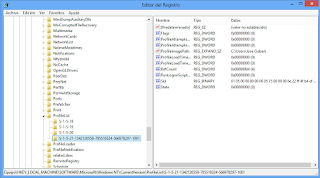
- Busque la siguiente subclave del Registro: HKEY_LOCAL_MACHINE\SOFTWARE\Microsoft\Windows NT\CurrentVersion\ProfileList
- Habrán dos subclaves iguales, salvo que una tendrá la extensión bak.
- Renombre la subclave .bak como .ba
- Renombre la subclave sin extension con la extension .bak
- Elimina la extensión .ba de la subclave
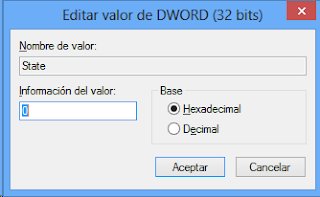
- Dentro de esa subclave asegurese de que los valores Refcount y State están a 0, haciendo doble clic sobre ellos para modificarlos.
- Salga del Editor del Registro.
- Cierre sesión en el sistema.
- Reinicie el ordenador

domingo, 28 de junio de 2015
miércoles, 24 de junio de 2015
¿Disco duro HDD o SSD?
La tecnología avanza y los discos duros con ella. Estos son parte fundamental de nuestros equipos ya que es donde se almacena toda la información que generamos. A la hora de comprar uno, ¿cuales son las características que debemos tener en cuenta? Los que tenéis dudas al respecto de este problema espero que queden solucionadas al fin de este post.
Por ejemplo, según la web de Amazon un hdd de 1Tb tiene un precio de 49.90€, o lo que es lo mismo cada gb cuesta 0.049 céntimos de euro. Un ssd de 256gb tiene un precio de 93.50 €, también en Amazon, con lo que el gb sale a 0.37€. (datos de primer semestre de 2015)
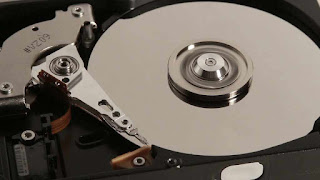
Mientras los HDD (Hard Disk Drive) o discos magnéticos almacenan los datos en discos, los SSD (Solid State Disk) utilizan tecnología Flash, algo similar a como funcionan las unidades flash, los que llamamos pendrives. Estos no necesitan ningún movimiento mecánico para funcionar, de forma que se evita el rozamiento y por lo tanto ni pueden dañarse ni emiten ningún tipo de ruido. Esa falta de rozamiento y de desplazamiento implica también una mayor velocidad.
Velocidad. La velocidad de los HDD se mide en RPM (revoluciones por minuto). Evidentemente un HDD de 7200RPM irá más rapido que uno de 5400RPM, aún así los SSD son mucho más rápidos.
Caché. Cuando un HDD necesita transferir datos entre sectores del mismo disco utiliza un tipo de memoria que se llama caché. Cuanto más grande sea la caché más rapida será la transferencia.
Fallos. Los SSD son más fiables que los HDD. Mientras un SSD tarda en fallar 2 millones de horas u HDD lo hace en 1.5 millones de horas.

PRECIO.
Debido al momento económico que vivimos este es quizás el parámetro que más tenemos en cuenta, pero no el más importante. La diferencia económica entre un HDD y un SSD aún a día de hoy es bastante notable, aunque con el paso del tiempo irá disminuyendo.Por ejemplo, según la web de Amazon un hdd de 1Tb tiene un precio de 49.90€, o lo que es lo mismo cada gb cuesta 0.049 céntimos de euro. Un ssd de 256gb tiene un precio de 93.50 €, también en Amazon, con lo que el gb sale a 0.37€. (datos de primer semestre de 2015)
FORMATO.
Existen dos formatos de disco duro: 2,5 pulgadas y 3,5. Los pcs de sobremesa normalmente montan discos de 3.5 ya que poseen más espacio de almacenamiento, además de que podemos montar varios. Sin embargo los portátiles llevan discos de 2.5 ya que el tamaño y el peso en este tipo de equipos son un factor fundamental.
 DIFERENCIA.

Mientras los HDD (Hard Disk Drive) o discos magnéticos almacenan los datos en discos, los SSD (Solid State Disk) utilizan tecnología Flash, algo similar a como funcionan las unidades flash, los que llamamos pendrives. Estos no necesitan ningún movimiento mecánico para funcionar, de forma que se evita el rozamiento y por lo tanto ni pueden dañarse ni emiten ningún tipo de ruido. Esa falta de rozamiento y de desplazamiento implica también una mayor velocidad.
ESPECIFICACIONES.
Almacenamiento. Los HDD tienen más espacio de almacenamiento. Actualmente los SSD no pasan de los 512gb (aprox.)Velocidad. La velocidad de los HDD se mide en RPM (revoluciones por minuto). Evidentemente un HDD de 7200RPM irá más rapido que uno de 5400RPM, aún así los SSD son mucho más rápidos.
Caché. Cuando un HDD necesita transferir datos entre sectores del mismo disco utiliza un tipo de memoria que se llama caché. Cuanto más grande sea la caché más rapida será la transferencia.
Fallos. Los SSD son más fiables que los HDD. Mientras un SSD tarda en fallar 2 millones de horas u HDD lo hace en 1.5 millones de horas.
EXTERNO O INTERNO.
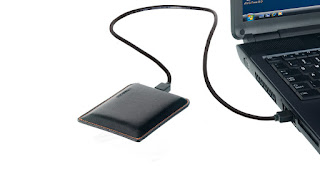
Si lo que buscamos de los equipos es la movilidad un disco externo no tiene rival. A la hora de hacer copia de seguridad de la información, música, películas, etc... En este caso mi recomendación es un hdd de 2,5 pulgadas y si el equipo al que lo vamos a conectar tiene usb 3.0 mejor que mejor.
MI RECOMENDACIÓN.
Si te lo puedes permitir ni lo dudes el SSD está muy por encima en rendimiento de cualquier HDD. Ya que el único problema es el del tamaño puedes optar por lo que yo le hice a mi portatil, cambiarle el HDD por un SSD Sandisk de 120Gb (70€ en septiembre de 2014) y poner el HDD en una caja externa conectada por usb al portatil (10€). ¿Sabéis el gustazo que da encender el portátil y esperar 10 segundos a lo sumo a poder trabajar con él? Nuestro tiempo no tiene precio.lunes, 22 de junio de 2015
Cómo saber si funciona una fuente de alimentación de un pc.
Hasta ahora no había tenido que explicar un tema tan técnico como puede ser comprobar si la fuente de alimentación de un pc funciona o no.

En alguna ocasión se ha parado el pc o no ha llegado a arrancar después de haber estado apagado y no sabemos si el fallo radica en algo tan sencillo como la fuente de alimentación del pc o es algo más grave como la placa base.
Procedemos a desmontar la fuente de alimentación de la caja del pc y tendremos algo como lo que muestra la figura de arriba.
Accedemos al bloque de 20 o 24 pines ATX como los de la figura siguiente.

En la mayoría de los casos es de color blanco (como el de la figura) pero otras veces es negro.
Localizamos el cable de color verde (solo hay uno) y cualquiera de color negro. Cogemos un clip de los que empleamos para coger papeles y lo desarmamos hasta tenerlo en forma de hilo. Ahora metemos una punta en el hueco del cable verde y la otra punta en el hueco de cualquiera de los cables negros. Como se muestra en este figura.
Resulta obvio decir que hay que hacer todo esto con la fuente de alimentación desenchufada de la corriente. Teniendo esto claro, procedemos a dar corriente a la fuente mediante el interruptor que tiene junto a la conexión del cable.
Si como resultado de encender el interruptor la fuente se pone en marcha (ventilador en movimiento) significa que la fuente está en correcto estado, deberemos de buscar el fallo en otra parte del pc.
Espero que os haya sido de utilidad.
Procedemos a desmontar la fuente de alimentación de la caja del pc y tendremos algo como lo que muestra la figura de arriba.
Accedemos al bloque de 20 o 24 pines ATX como los de la figura siguiente.

En la mayoría de los casos es de color blanco (como el de la figura) pero otras veces es negro.
Localizamos el cable de color verde (solo hay uno) y cualquiera de color negro. Cogemos un clip de los que empleamos para coger papeles y lo desarmamos hasta tenerlo en forma de hilo. Ahora metemos una punta en el hueco del cable verde y la otra punta en el hueco de cualquiera de los cables negros. Como se muestra en este figura.
 |
| Hasta aqui tenemos que llegar sin corriente en la fuente de alimentación |
Si como resultado de encender el interruptor la fuente se pone en marcha (ventilador en movimiento) significa que la fuente está en correcto estado, deberemos de buscar el fallo en otra parte del pc.
Espero que os haya sido de utilidad.
domingo, 14 de junio de 2015
Cambiar la página inicial de Internet Explorer
Sí, aunque parezca mentira todavía hay gente que utiliza Internet Explorer (IE) para navegar por Internet. Supongo que obligados por entidades oficiales como Agencia Tributaria o Seguridad Social, para las que el navegador de Microsoft sigue siendo santo y seña.
Veamos los pasos necesarios para que, cada vez que abras IE, los sitios que visitas con mayor frecuencia se abran automáticamente.

Veamos los pasos necesarios para que, cada vez que abras IE, los sitios que visitas con mayor frecuencia se abran automáticamente.

Para agregar o cambiar páginas principales
- En la pantalla Inicio, pulsa o haz clic en Internet Explorer para abrir IE.
- Ve a una página que quieras configurar como página principal. Por ejemplo: www.google.com
- Si no ves la barra de menús en el navegador pulsa la tecla Alt, del teclado.
- Ves a la opción Herramientas, Opciones de Internet.
- En la pestaña General pulsa Usar actual
- Pulsa Aceptar para salir
La próxima vez que abras una sesión de exploración nueva, este y cualquier otro sitio que hayas configurado como página principal se cargarán automáticamente.
Nota: Carmen Pascual, espero que te haya sido de ayuda.
sábado, 13 de junio de 2015
Windows Vista no reconoce la unidad de dvd
Este es un problema muy común en Windows Vista. Un día el sistema deje de reconocer la unidad de DVD y ya solo me sirve como bandeja para el café.
Supuestamente Windows Vista debería buscar e instalar el controlador de ciertas unidades de nuestro pc automáticamente pero tiene ciertos problemas con los de la unidad de dvd y la solución del sistema operativo es desactivar totalmente la unidad.
Otro problema se debe a que Windows Vista crea unos filtros relacionados con el buffer del CD o DVD, los cuales provocan que la unidad desaparezca del sistema.
Lo que vamos a hacer es forzar a reconocer la unidad reiniciando el registro de la misma. Para ello debemos de editar el registro de Windows, tarea que si no has hecho nunca, aunque no es difícil, es peligrosa. Un mal uso y Windows no volverá a arrancar.
He solucionado varios casos de esta forma. Espero que os funcione si lo aplicais.
A mi me ha funcionado en todos los ordenadores. Hay casos en que la unidad esta en conflicto con el sistema operativo, en este caso buscamos el fabricante y buscamos el driver mas actualizado y lo instalamos.
PD: Para mi amiga Ricky Alegre. Espero que lo soluciones.
Supuestamente Windows Vista debería buscar e instalar el controlador de ciertas unidades de nuestro pc automáticamente pero tiene ciertos problemas con los de la unidad de dvd y la solución del sistema operativo es desactivar totalmente la unidad.
Otro problema se debe a que Windows Vista crea unos filtros relacionados con el buffer del CD o DVD, los cuales provocan que la unidad desaparezca del sistema.
Lo que vamos a hacer es forzar a reconocer la unidad reiniciando el registro de la misma. Para ello debemos de editar el registro de Windows, tarea que si no has hecho nunca, aunque no es difícil, es peligrosa. Un mal uso y Windows no volverá a arrancar.
He solucionado varios casos de esta forma. Espero que os funcione si lo aplicais.
- Abre el registro de Windows; inicio-programas-accesorios-ejecutar y aquí escribimos regedit
- En el registro buscamos esta clave HKEY_LOCAL_MACHINE\SYSTEM\CurrentControlSet\Control\Class\ {4D36E965-E325-11CE-BFC1-08002BE10318}
- Borramos todo lo que contenga.
- Reiniciamos el ordenador y listo. Ya tienes de nuevo unidad de dvd
A mi me ha funcionado en todos los ordenadores. Hay casos en que la unidad esta en conflicto con el sistema operativo, en este caso buscamos el fabricante y buscamos el driver mas actualizado y lo instalamos.
PD: Para mi amiga Ricky Alegre. Espero que lo soluciones.
viernes, 12 de junio de 2015
Cómo puedo ver la cámara IP de forma remota a través del navegador web
Mis amigos Jesús y Juani han tenido la desgracia de sufrir un segundo robo en el estanco que regentan así que se han decidido a instalar una camara de video vigilancia ip wifi.
No ha habido ningún problema en seguir los pasos que se indican para configurar la camara y poder ver la imagen en la red interna. Pero el problema radica en el hecho de poder ver esa imagen a traves de internet, desde fuera de la red local, o incluso desde el movil o la tableta desde nuestra casa.

Los siguientes pasos se basan en el supuesto de que ya ha conectado la cámara IP a un router o módem router que ya cuenta con acceso a Internet.
Ingrese a la interfaz web de la cámara, ingrese la dirección IP de la cámara en la barra de direcciones de su navegador web.
Ir a Configuración-> BASIC-> Red-> Información para encontrar el número de puerto HTTP que utiliza la cámara. El valor por defecto es 80. Por lo general, no hay necesidad de cambiar el número de puerto. Sin embargo, algunos ISP bloquean el puerto 80, por lo que puede que tenga que cambiar el puerto para configurarla. Aquí puede cambiarlo a 3333, por ejemplo.
Después de cambiar el puerto, por favor Ingrese a Configuración-> BASIC-> Sistema-> Iniciar. Es necesario reiniciar la cámara para que los cambios se den.
Después de reiniciar, podemos acceder a la cámara utilizando http://192.168.1.101:3333 en la PC local.
Luego tenemos que hacer el ajuste de reenvío de puertos en el router. Esta operación se llama abrir el puerto del router, concretamente el que nos va a permitir ver la imagen desde fuera de nuestra red. La configuración depende del router que utilice, por favor consulte al técnico de su router. Aquí tomamos un TP-LINK TL-WR941ND como ejemplo.
Inicie la sesión en el router. Ir al Forwarding-> Virtual Servers y haga clic en Agregar nuevo para agregar la nueva entrada del servidor virtual.
Ingrese la dirección IP (192.168.1.101) y el puerto (3333) que utiliza la cámara en el campo correspondiente. Para el Protocolo, se recomienda que seleccione TODOS. Haga clic en Guardar para agregar esta nueva entrada.
Ahora se abre el puerto 3333 para la cámara en el router.
Ir a la página de estado para comprobar la dirección IP WAN del router. Anotarla: 10.10.10.141
A continuación, en una PC remota o desde el navegador del movil en la barra de direcciones, simplemente ingrese http://10.10.10.141:3333 y presione Intro (Enter), luego podrá acceder a la interfaz web de la cámara.

jueves, 11 de junio de 2015
Migrar WordPress de Local a Remoto
Uno de los pasos más importantes, si no el más, en el proceso de publicación de una web es aquel en el que una vez terminado el trabajo en local decidimos dar el paso de publicarlo en Internet.
Veamos los pasos necesarios para que la misma instalación en local, la puedas tener exactamente funcionando en un servidor remoto.
1. Configurar el servidor donde se alojará WordPress.

2. Creación y configuración de la base de datos.


Veamos los pasos necesarios para que la misma instalación en local, la puedas tener exactamente funcionando en un servidor remoto.
1. Configurar el servidor donde se alojará WordPress.
En mi caso me he dado de alta en un proveedor de hosting gratuito llamado Hostinger. También he creado un subdominio gratuito para poder administrar la web. Entramos en el cpanel de nuestro proveedor y pulsamos el botón Administrar

2. Creación y configuración de la base de datos.
Bajamos hasta el apartado de bases de datos y pulsamos el botón base de datos Mysql. Aparece una ventana con un formulario y una serie de campos a rellenar.
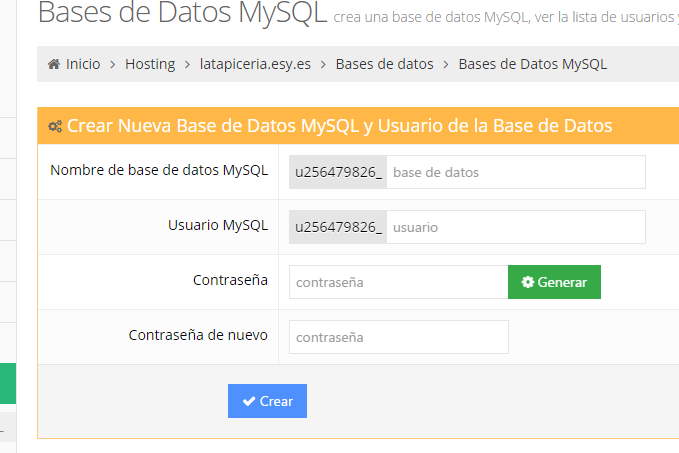
Rellena los campos y apúntalos en una hoja porque luego los necesitarás.
3. Copia de seguridad de la base de datos local.
En el navegador cargamos la direccion: http://localhost/phpmyadmin. Seleccionamos la base de datos de la que queremos hacer la copia de seguridad en la columna izquierda.
Y seleccionamos Exportar en el menú de la parte superior. Aparece una ventana como esta.
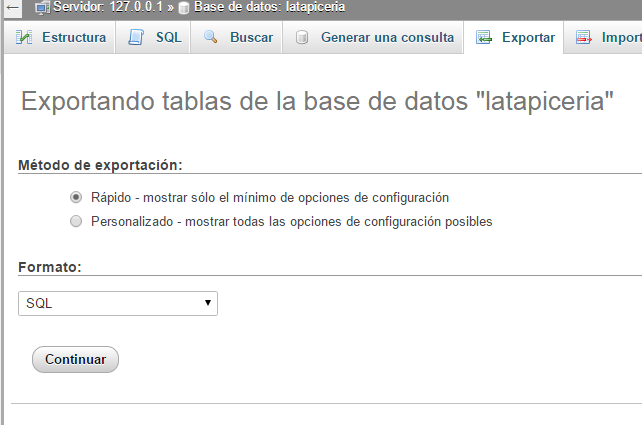
Pulsamos en continuar y tendremos una copia de seguridad de la base de datos local de nuestra web dentro de la carpeta de descargas del navegador.
4. Restaurar la base de datos en nuestro proveedor de hosting remoto.
Regresa a la pestaña de tu hosting remoto donde acabas de crear la base de datos y en la lista de bases de datos creadas busca y haz clic en “phpMyAdmin”. Te abrirá una nueva pestaña que te resultará familiar. Exacto, es el “localhost” de tu servidor remoto, como lo tienes en tu ordenador en local pero también funciona online. Clic en “Importar”. En Archivo a importar haz clic sobre el botón “Seleccionar archivo” y busca en tu ordenador el archivo “???.sql” que acabas de descargar de tu servidor local. Una vez seleccionado haz clic en el botón “Continuar” al final de la página. Ya tenemos la base de datos en el servidor online. Verás que te muestra un mensaje con fondo verde donde te indica que la importación se ha realizado exitosamente.
5. Modificacion de la url en wp-options.
Todavía hay un par de datos que tenemos que cambiar para que WordPress funcione en el dominio que quieres. Entra en el phpmyadmin de tu servidor remoto y en la columna de la izquierda selecciona la tabla wp-options, verás como en la parte derecha te muestra el contenido. Debes de editar las lineas siteurl y home para que apunten a tu dominio, como muestra la figura de la imagen.

6. Subir los archivos al servidor.
Ahora debemos subir los archivos de la instalación que has hecho en local al servidor mediante FTP. Yo utilizo el software gratuito Filezilla, pero existen otros disponibles, también gratuitos.
No es el objeto de este post la utilización de este software FTp, pero resumiendo lo que tenemos que hacer es volcar el contenido de la carpeta local, en mi caso: C:\xampp\htdocs\latapiceria a la carpeta public_html de mi servidor remoto, a través del Filezilla.
7. Modificar archivo “wp-config.php”
Dirígete a la carpeta de tu servidor remoto donde está el fichero wp-config.php, porque hay que modificar los datos que hacen referencia a la base de datos. Con un editor de texto abre el archivo y modifica los siguientes datos:
- define(‘DB_NAME’, ‘wordpress’); Cambia “wordpress” por el nombre de la base de datos que te ha proporcionado el servidor. (datos proporcionados en el punto 2)
- define(‘DB_USER’, ‘root’); Cambia “root” por el usuario de la base de datos que te ha proporcionado el servidor.
- define(‘DB_PASSWORD’, ”); Aquí tienes un espacio en blanco ya que si recuerdas, en local, phpMyAdmin no necesitaba contraseña. Dentro de este espacio en blanco, entre las dos ”, escribe la contraseña con la que has creado la base de datos en el servidor de Hostinger.
- define(‘DB_HOST’, ‘localhost’); Cambia “localhost” por el nombre del servidor o IP que te ha proporcionado el servidor.
- Guárdalo y cierra el archivo.
8. Probar.
Ya solo queda probar online el magnifico funcionamiento de nuestra web.
Nota: si todo te funciona bien excepto que el menú, es decir, las opciones de tu menú no llevan a donde tienen que llevar, no desesperes. Queda definir el código que utiliza el WordPress para realizar URL amigables. Modifica el archivo htaccess en tu servidor remoto para que se parezca a esto:
# BEGIN WordPress
<IfModule mod_rewrite.c>
RewriteEngine On
RewriteBase /
RewriteRule ^index\.php$ - [L]
RewriteCond %{REQUEST_FILENAME} !-f
RewriteCond %{REQUEST_FILENAME} !-d
RewriteRule . /index.php [L]
</IfModule>
# END WordPress
Espero que haya sido interesante y por supuesto vuestros comentarios.
Suscribirse a:
Entradas (Atom)