miércoles, 29 de abril de 2015

Plantillas de correo para Gmail

Plantillas de correo para Gmail


Hoy os voy a hablar de una función para Gmail, también aplicable a Google Apps, que aunque no es una novedad, es de ese tipo de cosas que hasta que no las necesitas no caes en la cuenta de cuánto te pueden aportar.
Voy a analizar cómo podemos utilizar plantillas de correo en nuestro Gmail. Si tienes un correo con un texto fijo, el cual envías varias veces, esta solución puede aumentar tu nivel de productividad y ahorrarte mucho tiempo. En 5 sencillos pasos:
1 – Lo primero que haremos será irnos a la configuración de nuestra cuenta de Gmail (Rueda dentada de arriba a la derecha de nuestro panel principal de GMail), y una vez allí a la pestaña LABS.  Buscamos “Respuestas estándar”, la habilitamos y guardamos cambios.
1
2


3

4
2 – Ahora nos vamos a redactar un nuevo mensaje,  y en la pestaña de abajo a la derecha, al desplegarla veremos que tenemos una nueva opción que se llama “Respuestas estándar”.
5

3 – Lo primero que tendremos que hacer es marcar “Nueva respuesta estándar”.  Nos pedirá que le demos unnombre (de plantilla), seguidamente escribimos el asunto, cuerpo del mensaje etc…
6
7
4 – Volvemos a nuestro nuevo menú de “Respuestas estándar” y pinchamos dentro del submenú Guardar, en el nombre de la plantillas que queramos actualizar, en este caso solo tendremos una,  que es la primera.
8
9
5 – Ya tenemos nuestra primera plantilla configurada, ahora para desplegarla sólo tendremos que redactar un mensaje nuevo , ir al menú de “Respuestas estándar” y dentro del submenú Insertar marcaremos la plantilla que deseemos usar.
10
Espero que os sirva de mucha ayuda.

miércoles, 25 de febrero de 2015

Como arreglar un CD o DVD rayado

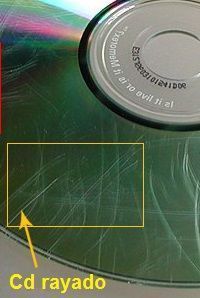
Los CD de música son muy útiles para escucha música en el coche, en casa, o en otros sitios. El problema que tienen los CD, es que se rayan mucho y perdemos la información que hemos grabado en su interior. Un CD rayado no funcionará, por lo que no podrá escuchar las canciones que tenga en su interior.
En ésta página le daremos una serie de trucos para recuperar la información de un CD o un DVD rayado. Cuando ponga el CD o DVD en su aparato y vea que no funciona, no pierda los nervios, en esta página le ayudaremos a arreglarlo.

NOTA: Aconsejamos proteger los CD  y DVD con fundas protectoras, para evitar que se rayen o cojan polvo.
cd rayado
Hay algunos métodos para reparar el CD o DVD rayado. Si probamos a reparar el CD o DVD con uno de estos métodos y no funciona, no se preocupe, con las otras alternativas conseguiremos que funcione. De una forma u otra arreglaremos el problema.

Primer Método:

1 – Aplicaremos sobre el CD una capa fina de pasta de dientes, la extenderemos suavemente por toda la superficie. La pasta de dientes no tiene que ser granulada, ya que rayaríamos más el CD.
2 – Luego enjuagaremos el CD con agua del grifo, ni muy caliente, ni muy fría, a una temperatura media.
3 - Una vez bien enjuagado, lo secaremos con la ayuda de un trapo de micro-fibra o de algodón.
4 - Una vez hecho éste proceso, el CD tiene que funcionar otra vez.
Limpiar con pasta de dientes

Segundo Método:
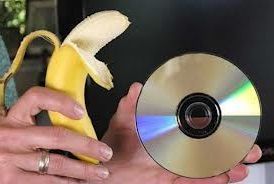
1 – Frotaremos suavemente toda la superficie del CD, con la piel de un plátano.
2 - Seguidamente secaremos el CD con un trapo de micro-fibra o de algodón.

limpiar con platano

Tercer Método:
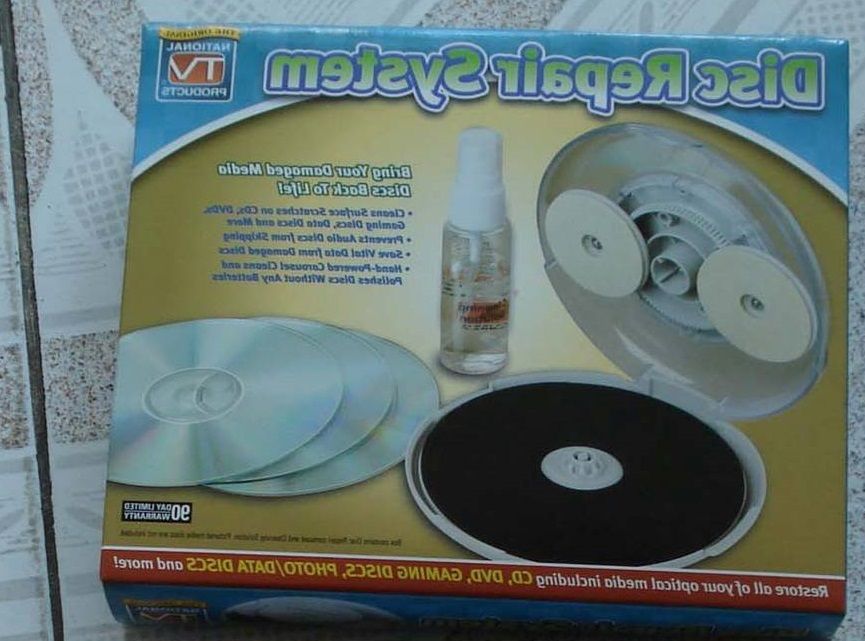
Éste método es el más efectivo y exitoso, consiste en comprar un producto específico para restaurar los CD o DVD. Lo puede encontrar muy fácilmente en tiendas de pintura o de limpieza. Aconsejamos utilizar guantes de látex y un trapo de algodón.
1 – Limpiaremos el CD al aire libre, ya que los vapores que desprende el producto pueden molestar.
2 – Nos pondremos unos guantes de látex, y aplicaremos unas gotas de producto en la superficie del CD.
3 – Extenderemos el producto con la ayuda de un trapo de algodón, frotando de fuera hacia dentro.
4 - Notaremos que al frotar el CD, se produce una pequeña resistencia, esto quiere decir que el producto funciona, ya que está eliminando la película dañada del CD.
5 – Si vemos que el producto se nos va evaporando, pondremos unas cuantas gotas más encima de la superficie del CD.
6 - Estaremos un rato frotando el CD con el producto. El tiempo dependerá de lo rayado que esté el CD.
7 - Aclarar el CD con agua corriente, y secar con un trapo de algodón o micro-fibra.

Limpiador comercial

Cuarto Método:
1 – Aplicaremos bicarbonato de sodio por toda la superficie del CD. De ésta manera puliremos el CD.
2 - Frotaremos la superficie con un trapo de algodón humedecido en agua. El bicarbonato mezclado con el agua tiene que formar una pasta espesa.
4 - Pasaremos el trapo con movimientos circulares del centro hacia fuera.
5 – Limpiaremos el CD con un trapo limpio, y retiraremos toda la solución.

Quinto Método:
1 – Aplicaremos por toda la superficie del CD, unas gotas de limpiador de metal.
2 - Frotaremos el líquido con una gamuza, de dentro hacia fuera.
3 - Cuando veamos que ya está bien pulido, lo enjuagaremos con agua del grifo.
4 - Lo secaremos con un trapo de algodón o micro-fibra.

Sexto Método:
1 - Aplicaremos un poco de limpia cristales por toda la superficie del CD.
2 – Frotaremos con una gamuza de dentro hacia fuera.
3 - Finalmente conseguirás una superficie limpia y reluciente.

miércoles, 3 de diciembre de 2014

Unidades de red que se desconectan al iniciar Windows 7

Tanto en Windows 7 como en Windows Vista los discos de red se desconectan automáticamente después de un intervalo de tiempo, al desconectarse muestra un icono con una X roja. 


Para evitar que los discos se desconecten siga el siguiente procedimiento:
1-   Ir al menú Inicio, Todos los programas, Accesorios, hacer clic derecho sobre símbolo del sistema, ir a ejecutar como administrador.
2-   Escribir el comando net config server /autodisconnect:-1 y presionar ENTER.

Esta solución debería ser definitiva y los discos deberían dejar de desconectarse.

martes, 2 de diciembre de 2014

Reparar error Unmountable Boot Volume

A algunos nos ha pasado este error en el PC y se da el caso que nos aparece una pantalla azul en Windows mencionando este error “Unmountable Boot Volume” y el ordenador se nos reinicia. 


Normalmente para resolver el problema muchos formatean y vuelven a instalar Windows, cosa que se hace bastante tediosa ya que volver a poner la configuración como uno quiere instalar todos los programas que bajamos de internet, es más trabajo del que necesitamos para resolver este error. 

Si tienes tu disco de instalación de Windows XP puedes seguir los siguientes pasos para resolver este error: 

1- Inserta tu disco de instalación y arranca por medio del CD. 

2- En la instalación de XP, cuando veas pantalla de bienvenida debes presionar la tecla R la cual te pondrá en modo de recuperación. 

3- Ahora escribe chkdsk /p y presiona enter. Esto activara una utilidad que reparara los errores en tu disco duro. 

4- Después de que termine este proceso, escribe fixboot y presiona enter para reparar algunos archivos de inicio que han sido dañados. Cuando te pregunte debes responder que Si, presionando la tecla S del teclado. 

5- Escribe exit y presiona la tecla enter, el ordenador de reiniciara. 

Después de estos pasos tu PC volverá a la normalidad, espero.

lunes, 1 de diciembre de 2014

Solucionar BOOTMGR is missing

Si alguna vez veis este error:

BOOTMGR is missing 
Press CTRL + ALT + SUPR to reboot... 

Relax, no es el fin del mundo. A continuación os pongo un pequeño tutorial con la solución. 

1º Arrancar con el DVD de Windows 7. 
2º Cuando arranque, seleccionar la opción "Reparar equipo". 

Si como a mi, la tabla de particiones se os ha descuageringado, no os encontrará una instalación de Windows 7 para recuperar, por lo que saldrá un mensaje de error. De todos modos la autorreparación de Windows 7 falla más que una escopeta de feria, así que de todas todas os recomiendo seguir mi método. Es un poco más laborioso pero funciona seguro. 

3º Cancelar el error y seleccionar la segunda opción que aparece. Volverá a dar error. Cancelar de nuevo y aparecerá un menú con varias opciones. Hay que seleccionar la última opción: Iniciar consola de símbolo de sistema. 

4º Se abrirá una ventanita de MS-DOS. Ahora lo que tenéis que hacer depende de si se os ha descuadrado la tabla de particiones o vuestro problema es únicamente que os habéis cargado el sector de arranque. 

Si el caso es que solo os habéis cargado el sector de arranque, ejecutar los siguientes comandos. 

bootrec.exe /fixmbr 
bootrec.exe /fixboot 
exit 

Reiniciáis y debería funcionaros todo bien de nuevo. 

Si vuestro caso es que se os ha descuadrado la tabla de particiones, es un poco más complicado. En mi caso, tenía dos discos duros. El maestro, donde tenía instalado Windows (letra C) y uno secundario donde tenía instalados programas, juegos, etc. (letra D). 

Comandos a ejecutar. 

diskpart 

Veréis que ahora os sale DISKPART> y a continuación podéis escribir. 

list disk 

Con este comando os mostrará los discos que tenéis instalados actualmente. En mi caso, me decía que el disco duro almacén tenía la letra C, mientras que el del sistema operativo la D. Es decir, justo lo contrario. Veréis que cada disco tiene asignado un número. Por ejemplo: 

Disco ### Estado Tamaño Libre Din. Gpt 
-------- ---------- ------- ------- --- --- 
Disco 0 En línea 4118 GB 0 B 
Disco 1 En línea 8 GB 4002 B * 

Para intercambiar las letras de unidad habría que hacer lo siguiente. 

select disk 0 
select partition 1 
assign letter=R 

Hasta aquí lo que hemos hecho es asignarle la letra R al disco duro almacén (que antes tenía la letra C). Seguimos. 

select disk 1 
select partition 1 
assign letter=C 

Ahora hemos puesto el disco del sistema operativo con la letra C. Por último queda devolverle la letra D al disco almacén. 

select disk 0 
select partition 1 
assign letter=D 
exit 

Listo. Ahora toca hacer que el sistema lo reconozca y lo reescriba en el MBR, así que volvemos al comando bootrec. 

bootrec /rebuildbcd 

Esto debería detectar dónde tenemos windows 7 instalado. Si lo detecta preguntará si lo queremos usar como sistema de arranque. Hay que responder que sí. 

En el caso de que no encuentre nada hay que rehacer el BCD escribiendo lo siguiente: 

bcdedit /export C:\BCD_Backup 
c: 
cd boot 
attrib bcd -s -h -r 
ren c:\boot\bcd bcd.old 
bootrec /RebuildBcd 

Ahora sí deberia detectaros la instalación de Windows 7. Seguimos. 

bootrec /fixmbr 
bootrec /fixboot 
exit 

Reiniciamos y debería de funcionar ya todo correctamente. No obstante puede ser que nuestro problema sea todavía más complicado (como fue mi caso) y el BOOTMGR haya desaparecido completamente. Si después de hacer todo lo anterior seguimos con el mismo error volvemos a arrancar desde el DVD de Windows y seguimos los mismos pasos hasta llegar de nuevo a la consola de MS-DOS. 

Ahora hay que entrar en la unidad del DVD. Si tenemos por ejemplo 2 discos duros instalados, lo normal es que la letra del DVD sea la F. Si no, seguid probando alfabéticamente. 

f: 
copy bootmgr c:\ 
c: 
attrib bootmgr +s +h +r 
bootrec /rebuildbcd <- si no nos detecta el S.O. volved a ejecutar los pasos que puse arriba. 
bootrec /fixmbr 
bootrec /fixboot 
exit 

Y reiniciamos. Ahora sí que sí tiene que arrancar
:)

sábado, 9 de agosto de 2014

El fraude de la llamada telefónica de soporte Microsoft

Este es un fraude que comúnmente hace un criminal haciéndose pasar por una persona de soporte técnico de Microsoft -aunque pudiera ser de alguna otra compañía, como alguna afiliada o partner-, que te llama por teléfono para ofrecer arreglar tu computadora ya que, según él, les han llegado estadísticas alarmantes sobre el uso de tu computadora.
El falso representante de Microsoft te pide que le des acceso a tu computadora, típicamente mediante algún servicio diseñado para dar soporte a usuarios. Para justificar su intervención te hará la pregunta de si notas que tu PC va más lento, y muy probablemente responderás que sí ya que no hay PC en el mundo que funcione a la misma velocidad después de un tiempo de operar y de instalarle aplicaciones.
Una vez que obtiene acceso a tu computadora puede usar cualquier cosa que tengas ahí, además de que puede instalar spyware o malware, potencialmente ganando acceso completo a tu computadora todo el tiempo que la tengas conectada a Internet.
El criminal también te pedirá que hagas un pago por el servicio, redondeando el fraude, ya que además obtiene los datos de una de tus tarjetas de crédito.
Ten en cuenta que Microsoft, al igual que cualquier compañía respetable, no hace llamadas telefónicas no solicitadas para ofrecer ayudarte a arreglar tu computadora.
Este fraude está documentado por Microsoft como uno de los fraudes en los que los criminales hacen uso del nombre de la compañía.

jueves, 7 de agosto de 2014

No seáis "cutres" con la webcam de vuestro portátil

Son muchos los que me preguntan si es necesario tapar la webcam del portátil con un simple postit, o desconectar la webcam en caso de que tengamos un ordenador de sobre mesa o una webcam conectada a nuestro ordenador.


Mi recomendación es que sí, hay que tapar la webcam o desconectarla si no estamos haciendo uso de ella. La explicación es bastante sencilla, últimamente están muy extendidos entre la comunicad hacker un conjunto de programas malware o virus, cuya finalidad es simple, monitorizar todo lo que hacemos en nuestro ordenador.

La gran mayoría de estos programas vienen con la opción de activación de la webcam que tengamos en ese momento en uso en nuestro ordenador sin que el usuario se dé cuenta de que está activada, pudiendo, por lo tanto espiarnos sin que nos demos cuenta.

Contaros también que incluso hay ocasiones en que dependiendo de las imágenes que se transmitan, estos vídeos pueden ser hasta vendidos, por y para degenerados, que se interesan en cómo la gente se quita la ropa (en la intimidad de su casa) o cosas similares.

Por mis años al frente de un servicio técnico he visto como la gente las tapa de formas muy diversas, todas ellas muy poco elegantes. Desde una simple pegatina hasta tiritas o peor aún, esparadrapo. Cuando quieras volver a usarla el cristal de la cámara estará lleno de pegamento y lo más parecido que la gente va a ver de ti distará mucho de la realidad.

En el caso del portátil os voy a guiar para desactivar la webcam, de este modo solo habrá que volverla a activar cuando queramos usarla. Estos son los pasos a seguir:

  • Abre el panel de control
  • Doble clic en Sistema
  • Arriba a la izquierda selecciona Administrador de dispositivos
  • Clic a la izquierda de Dispositivos de Imagen
  • Clic derecho sobre la webcam
  • Clic en Des-habilitar, no Des-instalar.
De esta manera no estropearas la webcam con pegamento y la podrás activar cuando la vayas a emplear con total garantía de funcionamiento.

jueves, 12 de junio de 2014

Cómo compartir tu calendario GOOGLE con unos usuarios en concreto.

Si quieres compartir tu calendario con unos usuarios en concreto, sigue estos pasos. 
  1. En la lista de calendarios de la izquierda, haz clic en el botón de flecha hacia abajo de un calendario y selecciona Compartir este calendario.
  2. Escribe la dirección de correo electrónico de la persona con la que quieras compartir tu calendario.
  3. En el menú desplegable, selecciona un nivel de permiso y haz clic en Añadir. Después de hacer clic en Añadir, esa persona recibirá una invitación por correo electrónico para ver tu calendario.
Actualmente, puedes compartir tu calendario con 75 usuarios al día como máximo. Si quieres compartir tus calendarios con más usuarios, vuelve a intentarlo dentro de 24 horas.

Si tienes dificultades para compartir tu calendario con una persona, puedes resolverlas si eliminas de la configuración de tu calendario a esa persona y luego vuelves a compartirlo.

También puedes compartir calendarios con un grupo de personas a través de Grupos de Google. La configuración del uso compartido del calendario se va ajustando automáticamente a todos los cambios realizados en los miembros del grupo.

domingo, 1 de junio de 2014

Cómo pagar WhatsApp cuando caduca

Si expira tu WhatsApp y no sabes renovarlo, te explicamos cómo hacerlo paso a paso.

"Su cuenta de WhatsApp ha caducado" es el mensaje más temido por los usuarios de la aplicación de mensajería instantánea más extendida del mundo. Cuando expira la licencia gratuita de uso de un año, es necesario pagar una cuota de suscripción para continuar disfrutando del servicio sin incómodos contratiempos.

El precio de WhatsApp de una suscripción anual es de 0,73 euros. Las suscripciones son acumulativas, de modo que si pagamos por un año adicional de servicio, se ampliará un año más la suscripción actual.

Cabe tener en cuenta que si borramos la aplicación y la volvemos a descargar, no cambia de ninguna manera la suscripción.

A la hora de abonar la cuota que se nos requiere, WhatsApp ofrece tres opciones:

Google Wallet: Podemos pagar mediante una tarjeta de crédito, débito o una tarjeta regalo. Asimismo, es posible abonar la cantidad a través de nuestro operador de telefonía, de forma que el pago aparecerá reflejado en la factura, aunque no todas las compañías ofrecen esta alternativa.

Paypal: La forma más fácil y segura de pagar la cuota es mediante Paypal. Para ello deberemos tener abierta una cuenta en esta plataforma de pago online.

Enviar enlace de pago: Esta última opción tiene la ventaja de que mediante un enlace puedes pagar WhatsApp desde el ordenador u otro dispositivo, o bien pedirle a un amigo que pague por ti (no necesita acceso a tu móvil). Otra ventaja es que no se guardará en tu teléfono ninguna contraseña ni datos de tarjetas de crédito.
Una advertencia sobre el sistema de enlace: el número de teléfono forma parte de la dirección del enlace, por lo que solo se debe usar el generado por nuestra cuenta de WhatsApp. Cada número dispone de su propio enlace.


domingo, 29 de diciembre de 2013

¿Estás preparado para el 8 de abril de 2014?

Querid@ amig@

En breve verás en los medios de comunicación esta noticia:

Microsoft dejará de soportar todas las versiones de Windows XP y Office 2003 el próximo 8 de Abril de 2014. Esto significa que, en menos de un año, dejaremos de recibir las actualizaciones de seguridad y mejoras que Microsoft publica mensualmente para mantener sus sistemas actualizados y protegidos contra distintas amenazas.
Un buen antivirus, como avast!, protege frente a los distintos tipos de malware que existe e incluso nos protege frente a ciertas vulnerabilidades que existen en las distintas aplicaciones, incluyendo los sistemas operativos, pero sin el soporte del fabricante, los sistemas son mucho más vulnerables.
Esto ya está ocurriendo con las versiones de Windows 2000 e incluso con Windows XP SP2 porque Microsoft ya no da soporte ni desarrolla mejoras.
Al final del soporte de Microsoft, hay que sumar que los distintos fabricantes de software abandonan también sus desarrollos para estas plataformas "descatalogadas" al encontrarse solos ante posibles incidencias, por lo que no se desarrollan drivers ni actualizaciones de aplicaciones, incluidas los productos antivirus.
Ante este panorama se recomienda a todos los usuarios y empresas la necesidad de plantearse una migración de los sistemas actuales bajo Windows XP a sistemas más actuales como Windows 7 o Windows 8, tenemos solo unos meses para realizar esta migración.
Como advierten desde Microsoft:
"Si tu organización no ha comenzado su migración hacia sistemas desktops más moderno, llegas tarde"

Las posibilidades son variadas y deberán de estudiarse en cada caso pero estas serán algunas de las opciones:
  • Si tu pc tiene al menos 1gb de ram, microprocesador 3.0Ghz y disco duro de 80Gb, bastaría con actualizar el sistema operativo a Windows 7 por ejemplo.
  • Lo ideal sería aprovechar la tecnología 64bits de Windows 7 u 8 e instalarlo sobre un equipo con las siguientes caracteristicas: procesador doble nucleo (minimo), 4gb de ram, disco duro sata (alta velocidad) de 500 Gb, gráfica HD, lector de tarjetas y grabadora de DVD.

Hay que estudiar cada caso. Si tienes cualquier pregunta al respecto no dudes en consultarme.

martes, 12 de noviembre de 2013

Como configurar un router como switch

Cuantos de vosotros no ha cambiado de proveedor de servicios de internet en alguna ocasión, con lo que en algún armario de casa guardamos algún viejo router que necesitamos emplear, bien como switch o como punto de acceso wifi. Bien, pues a continuación se describen los pasos a seguir para conseguir esto.

Tenemos una RED con varias computadoras conectadas a través de un Router, a este le llamaremos Router #2. Con la técnologia inalambrica (Wireless) siendo tan popular, decidimos reemplazar el Router #2 y comprar Router #1 inalambrico. Router #1 contiene 4 puertos y la función inalambrica, se pueden conectar muchas computadoras a la RED. En esta situación, se puede usar Router #2 como un switch para agregar más computadoras a la RED (conectadas con cables), asi, en vez de 4 puertos, podemos tener 6 y compartir archivos e impresoras entre todas las computadoras.
NOTA: No es posible que dos routers conectados juntos compartan archivos o impresoras, para lograr esto, tenemos que convertir el segundo router en un switch. Este articulo se aplica a cualquier Router, inalambrico o no.

Hay varias cosas que debes saber.

  • Debes saber como entrar a la página de configuración de Router #1 y #2. Lee tu manual, normalmente introduces la IP del router en tu navegador http://192.198.1.1 y http://192.168.0.1. Si tu computadora esta conectada al Router, la IP del router es conocida como el Default Gateway y se puede obtener introduciendo el comando ipconfig /all en una ventana de DOS. Puedes ejecutar una ventana de DOS desde el menú de inicio, Programas, Accesorios.
  • Debes saber la IP de inicio y la IP final del DHCP server de Router #1. Normalmente esto se localiza en la sección de Lan Setup en la página de configuración del Router. Por ejemplo, la IP de inicio puede ser 192.168.0.2 y la IP final 192.168.0.51. Aqui muestro una imagen:


Esto es solo un ejemplo, puede ser diferente en la página de configuración de tu Router.

Configuración de Router #2

Conecta una de las computadoras a Router #2. Despues de conectar el Router #2 y obtener una dirección IP, debes entrar a la página de configuración. Esto lo hacemos porque debemos configurar el Router individualmente. Tenemos que deshabilitar la función de DHCP. El DHCP le asigna un IP a cada computadora conectada al Router, asi como 192.168.0.2, 192.168.0.3, 192.168.0.4, etc. En el paso #1, pueden ver donde dice Use Router as DHCP server, al vaciar la cajita se deshabilita esa función. En tu router quizas sea diferente, pero asegurate de deshabilitar el DHCP server del Router #2. De esta manera, al conectar computadoras al Router #1 y Router #2, el Router #1 se va a encargar de asignar los IP a cada computadora y todas van a poder verse en la RED, compartir archivos e impresoras. El DHCP server debe estar activado en el Router #1.
Ahora tenemos que modificar la IP de Router #2 a una IP más alta de la IP final (Ending IP address) de Router #1. En el ejemplo, he cambiado el IP de Router #2 a 192.168.0.80. Fijense como cambio la opción de obtener la IP dinamicamente a usar un IP estatico. El gateway del router será el mismo gateway asignado por Router #1 a las computadoras conectadas a el.


Nota: Despues de hacer estos cambios, no vas a tener acceso al Router #2 ya que tiene una IP escondida del Router #1. Si deseas usarlo para otra cosa en el futuro, puedes punchar el boton RESET para reiniciar la configuración.

Instalación de Router #2

Despues de terminar el paso #2, el Router #2 ahora es un switch. Conecta Router #2 a Router #1 de la siguiente manera: 
Como vemos, Router #2 se conecta a uno de los puertos LAN de Router #1. El WAN es el puerto de internet, aqui conectas tu modem de Cable/DSL al Router #1. En los puertos LAN conectas las computadoras (En el ejemplo PC 1, PC 2, PC 3, etc). No necesitas conectar nada al puerto WAN de Router #2.
Nota: Con Router #1 solo podemos conectar 4 computadoras a través de cables, con los dos routers podemos conectar un total de 6 computadoras a través de cables, y muchas más a través de la función inalambrica. Si esto no te funciona prueba apagando todos los dispositivos, y en orden, enciende primero el Cable/Modem, despues de 30 segundos, enciende Router #1, despues de 30 segundos, enciende Router #2. Al tener REDES como estas, es bueno asignar IP estaticos para evitar problemas.

miércoles, 6 de noviembre de 2013

Algunos trucos para acelerar Google Chrome

Google ChromeEl navegador de Google ha demostrado ser una alternativa ligera, muy rápida y bastante eficiente comparada con los demás navegadores. Además, solo está disponible en Windows, aunque se trabaja para portarlo a otras plataformas. En este post te comento algunos trucos para acelerar, aún más, la navegación con Google Chrome.

Desactiva el filtro anti-phishing

Si eres un usuario común, es mejor no tocar esta opción. Pero si eres un usuario relativamente avanzado y distingues la página de tu banco de la página de la pescadería de abajo, puedes desactivar esta opción y ahorrar algo de tiempo, CPU y ancho de banda. Vete a las Opciones de Chrome y en la pestaña Avanzadas desmarca la opción “Habilitar protección contra phishing y software malintencionado”.

Desactiva la precarga de DNS

En la misma pestaña que el truco anterior, puedes desmarcar la opción “Utilizar la precarga de DNS…”, que guarda datos sobre las páginas web que visitas para poder tardar menos en acceder a ellas en posteriores visitas. Normalmente es recomendable mantenerlo, pero si notas que tu navegador empieza a responder de manera lenta puedes deshabilitar esta caché.

Desactiva las estadísticas de uso.

Si bien se recomienda dejarlo para facilitar la vida a los desarrolladores, es un hecho que es una actividad paralela que añade algo innecesario a nuestro navegador. En la misma pestaña de los dos trucos anteriores puedes encontrar esta opción.

Elimina datos de navegación con regularidad

Limpia tu Chrome
Si bien Chrome no permite todavía hacer una limpieza automática de tu historial, en cualquier navegador que he probado esto es indispensable si quieres evitar que se degrade. Vete al menú de herramientas (el de la llave inglesa) y elige la opción “Eliminar datos de navegación”. Eso sí, acuérdate de escoger en la caja “Eliminar datos de este periodo” la opción “Todo”, si no estarás eliminando solamente lo último y dejando el historial viejo. Repite este paso de vez en cuando, cada semana o cada mes, como prefieras.

Desactiva funciones innecesarias-

Todos los trucos siguientes se basan en opciones que puedes indicar en el lanzador de la aplicación. Para ello, crea un icono de acceso directo en el escritorio o en el menú de inicio, o simplemente edita el que sueles usar. Para editarlo, haz click derecho sobre el icono y elige la opción Propiedades.
En la caja Destino se indica la dirección del ejecutable, que será lo que cambiemos para añadir las opciones. Por ejemplo, para desactivar Java la caja deberá quedar tal que así si usas Vista:
C:\Users\%username%\AppData\Local\Google\Chrome\Application\chrome.exe -disable-java
O así si usas Windows XP:
"C:\Documents and Settings\%username%\Local Settings\Application Data\Google\Chrome" -disable-java
Ahora ya puedes escoger qué opción usas de entre todas las posibles:
-disable-dev-tools para desactivar las herramientas de desarrollador, si ni siquiera sabes qué son puedes deshabilitarlas perfectamente.
-disable-logging para desactivar los archivos de registro que guardan información sobre lo que pasa en tu navegador (sobre todo si algo sale mal). Un usuario normal lo puede desactivar sin problemas, de hecho puede que note una ligerísima mejoría. Ten en cuenta que las versiones normales esto ya está desactivado, pero en las versiones “beta” está activado, así que solo te será útil si usas una novísima versión.
-disable-metrics para desactivar el sistema de estadísticas de uso. Lo puedes desactivar perfectamente.
-disable-metrics-reporting para desactivar el envío de estadísticas, pero no la recopilación. Completamente inútil si no eres un desarrollador, ya que el envío también se desactiva con la opción anterior.
-disable-java para desactivar Java. Como ya dijimos en otras entradas del especial, Java es hoy en día un lastre para la web que raramente se utiliza pero que puede ralentizar tu navegador. Así que muy recomendable.
-disable-javascript para desactivar Javascript. Algo nada recomendable si no sabes lo que estás haciendo, ya que la mayoría de sitios usa esta tecnología. Incluso algunos de forma intensiva, como los propios servicios de Google, que dejarán de funcionar si Javascript no está activado. Si entiendes estos problemas, es posible que te sea útil si eres un fanático de la privacidad o si quieres ahorrar ancho de banda.
-disable-plugins para desactivar todos los plugins. No es muy recomendable porque dejarías de poder usar Flash, y por tanto miles de sitios entre ellos Youtube serían inservibles. Si comprendes estas limitaciones, adelante.
-disable-images para desactivar todas las imágenes. En condiciones normales no tendría mucho sentido volver a una web de solo texto, pero puede serte útil desde conexiones lentas. Por ejemplo, si de vez en cuando usas una conexión GPRS/3G esta opción te ahorrará muchísimo ancho de banda.
-disable-hang-monitor no está documentado, y el código fuente no lo deja muy claro, que dice literalmente: suprime el monitor de cuelgues en procesos “renderer”. Creo que significa que desactivarías la recuperación de pestañas congeladas, de cualquier modo no parece una buena idea usarlo y no lo recomiendo.
--new-http utiliza una nueva pila HTTP que aún está en pruebas. Puedes intentar cambiarlo y ver si notas alguna mejoría, si no olvídate de él.

Por supuesto las opciones pueden añadirse una detrás de otra si dejamos un espacio en blanco entre ellas. Como veis, aún es muy poco usable la personalización del navegador, muy parecido a Safari, y a años luz de Firefox y Opera. Esperemos que en un futuro, con el desembarco en todas las plataformas, mejore también en este aspecto.


domingo, 20 de octubre de 2013

Formateo a bajo nivel

Un formateo a bajo nivel es un proceso aun más profundo que el formato rápido que conocemos o el que hacemos en modo normal, tanto en Windows como en su instalación o en otro sistema operativo. Este formateo a bajo nivel esencialmente lo que hace es poner todos los sectores de nuestro disco duro a“0”, es decir, nos deja el disco como si hubiese salido de fabrica, ya que los datos son irrecuperables.
 
Son varios los motivos que nos llevan a querer realizar esta tarea, aunque fundamentalmente tres:
  1. un virus incrustado en sector de arranque que no hay forma de eliminar
  2. sectores del disco duro dañados
  3. queremos donar o vender el portatil y no queremos que nuestros datos vayan a parar a manos no deseadas.
Estos son los pasos a realizar:
  • Necesitamos el cd Hirens Boot grabado en un CD. Se trata de un livecd con el que podremos arrancar nuestra maquina sin que sea necesario arrancar desde el disco duro que queremos formatear.
  • Una vez conseguido arrancar la maquina con el live-cd esperamos la primera pantalla. 
  • Seleccionamos DOS Programs y pulsamos Enter.
  • Seleccionamos Hard Disk Tools y pulsamos Enter
  • Seleccionamos More y pulsamos Enter
  • Seleccionamos de nuevo More y pulsamos Enter
  • Seleccionamos la opcion WDClear 1.3 y pulsamos Enter
  • Esperamos un rato y escogemos la primera opción
  • Pulsamos 1 y Enter
  • Seleccionamos Select Drive y Enter
  • Elegimos el disco que deseamos formatear
  • Ahora elegimos la segunda opcion, Clean Drive Write Zeros y Enter
  • Durante esta fase es cuando se escriben ceros en el disco.
  • Luego nos avisara que este proceso borrara toda información que se encuentre en el disco y que es irrecuperable, y para confirmar nos pide que presionemos la tecla “R”, una vez la presionamos otro mensaje aparece para reconfirmarnos la acción y presionamos la tecla “Y”.
  • Una vez que presionamos la tecla “Y” verán que sale toda la info del disco como
    el modelo, el serial, etc... Y el proceso de formateo a bajo nivel... Este proceso de formateo es un poco lento. Ese tiempo dependerá de la capacidad y la velocidad de nuestro disco duro.
  • Sigue los pasos que se indican en pantalla para salir porque el disco ya está formateado.

Entra en este enlace: http://www.hirensbootcd.org/download/
y busca esta imagen para descargarte el software necesario para esta operación.

Pulsa sobre el primer enlace y te descargas el archivo comprimido zip.

lo descomprimes y con el programa Burncdcc que viene dentro grabas en un cd la imagen iso que viene dentro.
PD: Este artículo está dedicado a mi amiga Isabel Gorris, compañera de Instituto y de esas personas que resulta difícil olvidar. Espero que te salga OK.