jueves, 4 de junio de 2015

Cómo saltarse la BIOS UEFI sin caer en una depresión

Me llamó una amiga al que en la comunión de su hijo le regalaron un flamante portátil Asus con su correspondiente Windows 8.1.

Evidentemente fue el propio chaval el que encendió el equipo y el que siguiendo los pasos del asistente cumplimentó las preguntas hasta llegar a poder utilizar el portátil, eso sí, tras unos inquietantes 15 minutos, en los que Microsoft instala una serie de herramientas que ni un ingieniero de la NASA empleará en la vida.

El chaval cayó en el error de iniciar sesión en Windows con una cuenta de Hotmail, en lugar de con una cuenta local, cosa que es bastante más prudente y vereis a continuación cual es el motivo. En un post anterior podeis ver como Cambiar a una cuenta local para iniciar sesion en Windows.

A los pocos dias el chaval quiso usar el portátil y al introducir la contraseña de su cuenta de correo, o no la recordaba o la introdujo mal un numero de veces superior a lo que considera Microsoft seguro. Consecuencia: portátil bloqueado.

Pensaron que afortunadamente al tener dispositivo optico (DVD) se podría arrancar el portatil con alguna utilidad y poderlo recuperar. ¡¡ Craso error!!

La BIOS UEFI de Windows 8.1 impide esto. El portátil siempre arrancará desde el disco duro, con lo que estamos en un bucle cerrado.

¿Qué es UEFI? Según Microsoft
UEFI (Unified Extensible Firmware Interface) es una interfaz de firmware estándar 
para PCs, diseñada para reemplazar el BIOS (sistema básico de entrada y salida). 
Es un estándar creado por más de 140 compañías tecnológicas que forman parte del 
consorcio UEFI, en el que se incluye Microsoft. Se ha diseñado para mejorar la 
interoperabilidad del software y solucionar las limitaciones del BIOS. 
Algunas de las ventajas que ofrece el firmware UEFI son:
  • Mayor seguridad, ya que ayuda a proteger el proceso previo al inicio (o prearranque) 
frente a ataques de bootkit.
  • Tiempos de inicio y reanudación desde la hibernación más rápidos.
  • Compatibilidad con unidades de más de 2,2 terabytes (TB).
  • Compatibilidad con modernos controladores de dispositivos de firmware de 64 bits 
que el sistema puede usar para direccionar más de 17,2 mil millones de gigabytes (GB) 
de memoria durante el inicio.
  • Capacidad para usar el BIOS con hardware UEFI
    .
Para el usuario final, un quebradero de cabeza.

Voy a intentar explicarlo de la forma más sencilla posible. Pasos a seguir:

  • En primer lugar es necesario acceder a la BIOS del portátil, en esta caso F2.
  • Nos movemos con las teclas del cursor (flecha derecha) a la opción Boot
  • La opcion Launch PXE OpROM la ponemos a Disabled
  • Nos movemos a la pestaña Security y 
  • La opcion Secure Boot Control la ponemos a Disable
  • Nos movemos a la pestaña Exit
  • Pulsamos F10 para salir guardando cambios
El portátil se reinicia y aparece una pantalla como esta


donde podemos elegir desde donde queremos arrancar y podemos introducir un disco con el
sistema operativo que queramos instalar.

Espero que os haya servido de ayuda Alicia y César.


lunes, 18 de mayo de 2015

Inicio de sesión en Windows sin usuario ni contraseña

Dependiendo del sistema operativo que estemos usando, y cómo no, de nuestra mayor o menor preocupación por la seguridad, podremos echar un poco en falta aquellas versiones  Windows de antaño que permitían encender el ordenador pulsando el botón de encendido, y mientras el ordenador arrancaba continuábamos haciendo cualquier otra cosa, sabiendo que en un pequeño (o enorme) ratito nos sentaríamos en frente del mismo con el sistema a punto para que pudiéramos trabajar, gracias a un inicio de sesión sin usuario y contraseña. Hoy en día, sin embargo, en mitad de ese proceso de arranque, en la gran mayoría de los sistemas operativos nos vemos obligados a efectuar el login de inicio de sesión, es decir, introducir el nombre de usuario y la contraseña, para luego tener que esperar otro instante de tiempo en el que se terminará de cargar el perfil del usuario y otras características adicionales.

Utilidad Netplwiz

No tenemos más que ejecutar uno de estos dos comandos desde Inicio -> Ejecutar, o bien pulsando directamente el atajo de teclado Win + R.
Evidentemente, necesitaremos credenciales de administrador para ejecutar esta herramienta del sistema.
En la siguiente ventana aparecerán los posibles usuarios que se pueden seleccionar para realizar un inicio de sesión sin usuario y contraseña:

Deberemos deshabilitar el checkbox que indica que Los usuarios deben escribir su nombre y contraseña para usar el equipo, cuya configuración por defecto es habilitado y seleccionar el usuario que queremos utilizar.
Una vez hecho, tras pulsar el botón Aceptar, el sistema nos preguntará por la contraseña del usuario y la almacenará.
Con esta configuración, Windows no nos volverá a pedir el usuario y la contraseña en sucesivos arranques del sistema operativo.

viernes, 15 de mayo de 2015

Cómo recuperar la contraseña de Facebook?

Olvidé mi contraseña de Facebook

¿No puedes entrar a tu perfil de Facebook porque olvidaste tu contraseña? 

Para recuperarla, ingresa a Facebook y haz clic en ¿Has olvidado tu contraseña? 


Luego, ingresa el correo electrónico asociado a tu cuenta de Facebook y haz clic en Buscar: 

Selecciona una de las opciones, haz clic en Continuar y sigue las instrucciones para restablecer tu contraseña: 
Bien por correo electrónico, bien por mensaje de móvil te llegarán las instrucciones a seguir para recuperar la contraseña-

Recuerda apuntarla en lugar seguro para no olvidarla.

jueves, 14 de mayo de 2015

Acelerar los discos duros en Windows 7

Vamos a centrarnos en Windows 7 ya que es hoy por hoy el sistema operativo que lleva la mayoría de los nuevos equipos. También nos centraremos en los discos duros SATA que son los más utilizados. Algunos de estos discos duros incorporan la tecnología AHCI de Intel. Esta tecnología nos permite acelerar los procesos de lectura y escritura de memoria del ordenador para el intercambio de datos entre la memoria del sistema y los sistemas de almacenamiento. Y que, además, lo soporta Windows 7. Es un parámetro que se suele tener en cuenta en algún cliente cuando se realiza un mantenimiento informático para optimizar el rendimiento de los equipos.


La tecnología AHCI de Intel no viene activada de serie, pero a estas alturas, eso no debe ser impedimento para nosotros ya que podremos habilitarla en la BIOS y en el registro del sistema. Os explicamos brevemente que hacer para acceder a la configuración.

Lo único que tendremos que hacer es abrir el Editor del Registro de Windows (regedit.exe), buscar la entrada HKEY-_LOCAL_MACHINE\System\CurrentControlSet\Services\Msahci, y hacer doble clic en el parámetro start.
 
Una vez en ese punto, cambiamos el 3 que viene por defecto por un 0, lo cual indicará al sistema que en el próximo reinicio cargue los controladores necesarios para activar dicha función.

Por último, reiniciamos el ordenador y en la BIOS activamos la función AHCI. El cambio no será radical, pero si podremos notar una ligera mejoría en el rendimiento del equipo.
 
Si no tenéis conocimientos en sistemas operativos, os aconsejamos no realizar estas modificaciones. 

miércoles, 6 de mayo de 2015

Reparar error PAGE FAULT IN NONPAGED AREA

El código de error PAGE FAULT IN NONPAGED AREA pertenece a los famosos y temidos errores de pantalla azul de Windows. En la pantalla aparece arriba ese texto de error y abajo el código de stop o stop code 0x00000050. Puede ocurrir cuando intentas iniciar el PC o estando en Windows.

Entre las causas más normales están hardware o componentes del PC defectuosos (con frecuencia la RAM); servicios del sistema que fallan; antivirus u otros programas de seguridad; o errores en el disco duro.

Prueba estas soluciones en orden...
SOLUCIÓN 1
  1. Apaga el equipo y desconecta cualquier dispositivo nuevo que hayas podido conectar (impresoras, escáneres, webcams, etc.).

    Si es posible, quita también componentes nuevos del PC si los has añadido hace poco, como memoria RAM o tarjetas de vídeo o audio. Digo "si es posible" porque para arrancar el equipo es imprescindible tener al menos un módulo de RAM y una tarjeta gráfica (salvo si está integrada en la placa). Si tu RAM y tu gráfica son nuevas y no tienes otras para sustituirlas, no podrás quitarlas. Enciende el PC cuando estés listo.
  1. Pulsa deprisa F8 durante el inicio para ver las opciones de arranque avanzadas de Windows.

    IMPORTANTE:
    Pincha en este enlace para saber qué hacer si F8 no funciona.
  1. Usa las flechas del teclado para elegir la opción La última configuración válida/buena conocida y pulsa Intro.
  1. Aunque eso solucione el error hay dos cosas que debes hacer ya dentro de Windows:

    • Actualiza los drivers de tu motherboard o placa principal.
    • Pon al día los drivers de todos tus dispositivos. Sobre todo de los nuevos que puedas tener y la tarjeta de vídeo. Antes averigua si tu Windows es de 32 o 64 bits porque necesitarás saberlo. Después descarga los drivers desde el sitio web del fabricante de cada dispositivo.
SOLUCIÓN 2

Deshabilita o desinstala los programas de seguridad que tengas. Me refiero a antivirus, antispywares o similares. Si eso resuelve el problema, instala otra vez esos programas asegurándote de que sean sus versiones más recientes y compatibles con tu Windows. Instala otro antivirus, antispyware, etc. cuando no exista una versión apropiada para él del que ya tenías.
SOLUCIÓN 3

Es útil cuando la causa del error es un driver, programa o servicio que falla por la razón que sea. El objetivo es restaurar el sistema a un instante (punto de restauración) anterior a cuando se instaló ese driver, programa o servicio. En principio debe ser uno que hayas instalado hace poco, aunque puede no ser así. Si no sabes cuál es, vuelve a un punto de restauración cualquiera en que tengas claro que el PC funcionaba bien.

IMPORTANTE:
Si Windows no arranca de forma normal haz la restauración tras iniciar el PC en modo seguro. Después sigue el enlace que corresponda a tu versión de Windows:
  • Restaurar sistema en Windows 7

    NOTA:
    En caso de que el PC no arranque ni en modo seguro, utiliza las opciones de recuperación de Windows 7 para intentar restaurarlo.
  • Restaurar Windows XP
  • Restauración del sistema en Windows Vista
Reinstala los drivers o programas que haya podido quitar la restauración cuando el problema esté resuelto. Comprueba que sean compatibles y apropiados para tu Windows. Descarga sus versiones más modernas del sitio web del fabricante del dispositivo o del creador del programa.
SOLUCIÓN 4

Intenta testear la memoria RAM del equipo. 
SOLUCIÓN 5

La RAM puede estar bien pero fallar por no ser adecuada para tu equipo o estar mal puesta. El manual de tu placa o motherboard debe explicar las características de la RAM que puedes usar. Míralo y verifica que todo es correcto. Si no tienes el manual:
  1. Averigua el modelo de tu placa y la cantidad y tipo de tu RAM. Después entra en el sitio web del fabricante de la placa y descarga el manual de tu modelo concreto.
  1. Usa el manual para comprobar que tu RAM es compatible y que está bien conectado el módulo (o módulos) de memoria. Si tienes más de uno, verifica además que son compatibles entre sí.
SOLUCIÓN 6

Apaga el PC y desconecta todos tus dispositivos (impresoras, escáneres, webcams, etc.). Ve conectándolos otra vez UNO A UNO y comprueba si se produce el error. La idea es encontrar qué dispositivo es el culpable. Si ya has actualizado sus drivers, como te dije en la Solución 1, quizá el dispositivo que sea tenga un problema físico. Intenta repararlo o sustituirlo.
SOLUCIÓN 7

Un disco duro corrupto es otra posible razón del error. Para tratar de repararlo:
  1. Apaga el equipo y vuelve a encenderlo.
  1. Date prisa en pulsar F8 durante el arranque.
  1. Usa las flechas del teclado para seleccionar la opción Modo seguro con símbolo del sistema y pulsa Intro.
  1. Cuando veas una ventana de fondo negro (consola de MS-Dos) escribe:

    chkdsk /f /r (y pulsa Intro)

    Es probable que salga el mensaje "CHDSK no se puede ejecutar porque otro proceso ya está usando/utilizando el volumen. ¿Desea que se prepare este volumen para que sea comprobado la próxima vez que se reinicie el sistema? (S/N)"

    En ese caso escribe s y pulsa Intro.
  1. Espera a que salga el mensaje de que el volumen se comprobará la próxima vez que se reinicie el sistema. Cierra la consola de MS-Dos y reinicia el PC.
  1. En condiciones normales empieza de forma automática la comprobación/reparación del disco.
SOLUCIÓN 8
Lleva tu equipo a un servicio técnico si nada de lo anterior ha conseguido resolver el fallo. Es probable que haya algún componente defectuoso que deba ser sustituido.

martes, 5 de mayo de 2015

Tutorial para configurar DVR y poder ver las cámaras de seguridad a través de Internet, paso a paso


Tutorial para configurar DVR y poder ver las cámaras de seguridad a través de Internet, paso a paso


https://www.youtube.com/watch?v=iJmWg81pTPw

Microsoft guarda tu dirección IP al activar Windows para saber si tu copia no es original

Los sistemas operativos son elementos esenciales para nuestros ordenadores, y aunque muchos de ellos se nos ofrecen de manera libre y gratuita, los sistemas Windows de Microsoft siguen siendo los más utilizados, lo que unido al hecho de que sean de pago hace que lleven años siendo unos de los softwares más pirateados de la red.
Esto es algo que Microsoft hace años que ha aceptado, e incluso han llegado a bromear diciendo que las versiones pirateadas de Windows son versiones freemium. Pero que lo tengan aceptado y hasta cierto punto lo permitan no quiere decir que no lo controlen, de hecho ahora sabemos que registran la dirección IP de cada ordenador en el que se activa una copia del sistema operativo.
Se analizan las IPs buscando activaciones masivas de software
Con este log de direcciones IP, los de Redmond son capaces de analizar los millones de activaciones de su software e identificar patrones que puedan indicar que desde una misma dirección IP se esté abusando de su permisividad y activando a gran escala copias no originales de Windows.

Uno de los ejemplos del uso que Microsoft le da a estos registros lo tenemos en la demanda que ha presentado esta semana contra Verizon, a la que acusa de haber activado masivamente y de forma ilegal copias Windows desde la IP 74.111.202.30, la cual está registrada a nombre de la empresa norteamericana de telecomunicaciones.
Al activar Windows, aceptamos enviarle a Microsoft nuestra IP
En la demanda, Microsoft explica que cuando activan Windows con una clave de producto, entre las muchas condiciones que los usuarios aceptan está la deenviarles de forma voluntaria diferentes datoscomo sus direcciones IP, las cuales después son utilizadas para análisis ciberforenses.
Es de esta manera Microsoft ha podido saber que desde esa IP se han estado activando masivamente cientos de copias de Windows 7. Además, los de Redmond también les ha acusado de haberlo hecho mediante claves de producto robadas de su cadena de suministros que nunca han sido validadas, así como utilizando otras sí validadas más veces de las permitidas.

miércoles, 29 de abril de 2015

Plantillas de correo para Gmail

Plantillas de correo para Gmail


Hoy os voy a hablar de una función para Gmail, también aplicable a Google Apps, que aunque no es una novedad, es de ese tipo de cosas que hasta que no las necesitas no caes en la cuenta de cuánto te pueden aportar.
Voy a analizar cómo podemos utilizar plantillas de correo en nuestro Gmail. Si tienes un correo con un texto fijo, el cual envías varias veces, esta solución puede aumentar tu nivel de productividad y ahorrarte mucho tiempo. En 5 sencillos pasos:
1 – Lo primero que haremos será irnos a la configuración de nuestra cuenta de Gmail (Rueda dentada de arriba a la derecha de nuestro panel principal de GMail), y una vez allí a la pestaña LABS.  Buscamos “Respuestas estándar”, la habilitamos y guardamos cambios.
1
2


3

4
2 – Ahora nos vamos a redactar un nuevo mensaje,  y en la pestaña de abajo a la derecha, al desplegarla veremos que tenemos una nueva opción que se llama “Respuestas estándar”.
5

3 – Lo primero que tendremos que hacer es marcar “Nueva respuesta estándar”.  Nos pedirá que le demos unnombre (de plantilla), seguidamente escribimos el asunto, cuerpo del mensaje etc…
6
7
4 – Volvemos a nuestro nuevo menú de “Respuestas estándar” y pinchamos dentro del submenú Guardar, en el nombre de la plantillas que queramos actualizar, en este caso solo tendremos una,  que es la primera.
8
9
5 – Ya tenemos nuestra primera plantilla configurada, ahora para desplegarla sólo tendremos que redactar un mensaje nuevo , ir al menú de “Respuestas estándar” y dentro del submenú Insertar marcaremos la plantilla que deseemos usar.
10
Espero que os sirva de mucha ayuda.

miércoles, 25 de febrero de 2015

Como arreglar un CD o DVD rayado

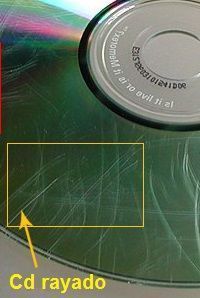
Los CD de música son muy útiles para escucha música en el coche, en casa, o en otros sitios. El problema que tienen los CD, es que se rayan mucho y perdemos la información que hemos grabado en su interior. Un CD rayado no funcionará, por lo que no podrá escuchar las canciones que tenga en su interior.
En ésta página le daremos una serie de trucos para recuperar la información de un CD o un DVD rayado. Cuando ponga el CD o DVD en su aparato y vea que no funciona, no pierda los nervios, en esta página le ayudaremos a arreglarlo.

NOTA: Aconsejamos proteger los CD  y DVD con fundas protectoras, para evitar que se rayen o cojan polvo.
cd rayado
Hay algunos métodos para reparar el CD o DVD rayado. Si probamos a reparar el CD o DVD con uno de estos métodos y no funciona, no se preocupe, con las otras alternativas conseguiremos que funcione. De una forma u otra arreglaremos el problema.

Primer Método:

1 – Aplicaremos sobre el CD una capa fina de pasta de dientes, la extenderemos suavemente por toda la superficie. La pasta de dientes no tiene que ser granulada, ya que rayaríamos más el CD.
2 – Luego enjuagaremos el CD con agua del grifo, ni muy caliente, ni muy fría, a una temperatura media.
3 - Una vez bien enjuagado, lo secaremos con la ayuda de un trapo de micro-fibra o de algodón.
4 - Una vez hecho éste proceso, el CD tiene que funcionar otra vez.
Limpiar con pasta de dientes

Segundo Método:
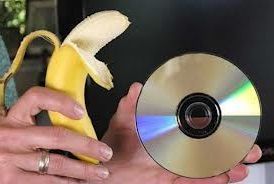
1 – Frotaremos suavemente toda la superficie del CD, con la piel de un plátano.
2 - Seguidamente secaremos el CD con un trapo de micro-fibra o de algodón.

limpiar con platano

Tercer Método:
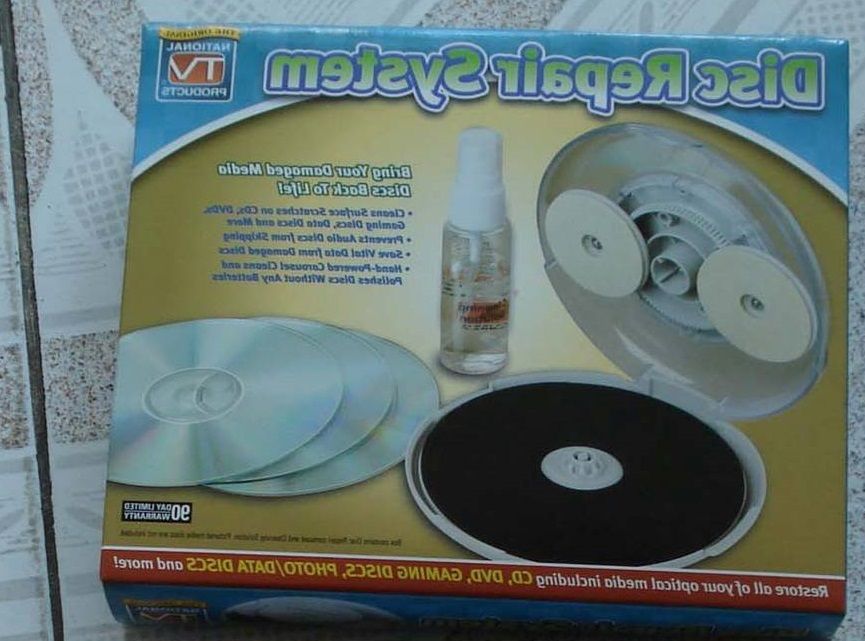
Éste método es el más efectivo y exitoso, consiste en comprar un producto específico para restaurar los CD o DVD. Lo puede encontrar muy fácilmente en tiendas de pintura o de limpieza. Aconsejamos utilizar guantes de látex y un trapo de algodón.
1 – Limpiaremos el CD al aire libre, ya que los vapores que desprende el producto pueden molestar.
2 – Nos pondremos unos guantes de látex, y aplicaremos unas gotas de producto en la superficie del CD.
3 – Extenderemos el producto con la ayuda de un trapo de algodón, frotando de fuera hacia dentro.
4 - Notaremos que al frotar el CD, se produce una pequeña resistencia, esto quiere decir que el producto funciona, ya que está eliminando la película dañada del CD.
5 – Si vemos que el producto se nos va evaporando, pondremos unas cuantas gotas más encima de la superficie del CD.
6 - Estaremos un rato frotando el CD con el producto. El tiempo dependerá de lo rayado que esté el CD.
7 - Aclarar el CD con agua corriente, y secar con un trapo de algodón o micro-fibra.

Limpiador comercial

Cuarto Método:
1 – Aplicaremos bicarbonato de sodio por toda la superficie del CD. De ésta manera puliremos el CD.
2 - Frotaremos la superficie con un trapo de algodón humedecido en agua. El bicarbonato mezclado con el agua tiene que formar una pasta espesa.
4 - Pasaremos el trapo con movimientos circulares del centro hacia fuera.
5 – Limpiaremos el CD con un trapo limpio, y retiraremos toda la solución.

Quinto Método:
1 – Aplicaremos por toda la superficie del CD, unas gotas de limpiador de metal.
2 - Frotaremos el líquido con una gamuza, de dentro hacia fuera.
3 - Cuando veamos que ya está bien pulido, lo enjuagaremos con agua del grifo.
4 - Lo secaremos con un trapo de algodón o micro-fibra.

Sexto Método:
1 - Aplicaremos un poco de limpia cristales por toda la superficie del CD.
2 – Frotaremos con una gamuza de dentro hacia fuera.
3 - Finalmente conseguirás una superficie limpia y reluciente.

miércoles, 3 de diciembre de 2014

Unidades de red que se desconectan al iniciar Windows 7

Tanto en Windows 7 como en Windows Vista los discos de red se desconectan automáticamente después de un intervalo de tiempo, al desconectarse muestra un icono con una X roja. 


Para evitar que los discos se desconecten siga el siguiente procedimiento:
1-   Ir al menú InicioTodos los programasAccesorios, hacer clic derecho sobre símbolo del sistema, ir a ejecutar como administrador.
2-   Escribir el comando net config server /autodisconnect:-1 y presionar ENTER.

Esta solución debería ser definitiva y los discos deberían dejar de desconectarse.

martes, 2 de diciembre de 2014

Reparar error Unmountable Boot Volume

A algunos nos ha pasado este error en el PC y se da el caso que nos aparece una pantalla azul en Windows mencionando este error “Unmountable Boot Volume” y el ordenador se nos reinicia. 


Normalmente para resolver el problema muchos formatean y vuelven a instalar Windows, cosa que se hace bastante tediosa ya que volver a poner la configuración como uno quiere instalar todos los programas que bajamos de internet, es más trabajo del que necesitamos para resolver este error. 

Si tienes tu disco de instalación de Windows XP puedes seguir los siguientes pasos para resolver este error: 

1- Inserta tu disco de instalación y arranca por medio del CD. 

2- En la instalación de XP, cuando veas pantalla de bienvenida debes presionar la tecla R la cual te pondrá en modo de recuperación. 

3- Ahora escribe chkdsk /p y presiona enter. Esto activara una utilidad que reparara los errores en tu disco duro. 

4- Después de que termine este proceso, escribe fixboot y presiona enter para reparar algunos archivos de inicio que han sido dañados. Cuando te pregunte debes responder que Si, presionando la tecla S del teclado. 

5- Escribe exit y presiona la tecla enter, el ordenador de reiniciara. 

Después de estos pasos tu PC volverá a la normalidad, espero.

lunes, 1 de diciembre de 2014

Solucionar BOOTMGR is missing

Si alguna vez veis este error:

BOOTMGR is missing 
Press CTRL + ALT + SUPR to reboot... 

Relax, no es el fin del mundo. A continuación os pongo un pequeño tutorial con la solución. 

1º Arrancar con el DVD de Windows 7. 
2º Cuando arranque, seleccionar la opción "Reparar equipo". 

Si como a mi, la tabla de particiones se os ha descuageringado, no os encontrará una instalación de Windows 7 para recuperar, por lo que saldrá un mensaje de error. De todos modos la autorreparación de Windows 7 falla más que una escopeta de feria, así que de todas todas os recomiendo seguir mi método. Es un poco más laborioso pero funciona seguro. 

3º Cancelar el error y seleccionar la segunda opción que aparece. Volverá a dar error. Cancelar de nuevo y aparecerá un menú con varias opciones. Hay que seleccionar la última opción: Iniciar consola de símbolo de sistema. 

4º Se abrirá una ventanita de MS-DOS. Ahora lo que tenéis que hacer depende de si se os ha descuadrado la tabla de particiones o vuestro problema es únicamente que os habéis cargado el sector de arranque. 

Si el caso es que solo os habéis cargado el sector de arranque, ejecutar los siguientes comandos. 

bootrec.exe /fixmbr 
bootrec.exe /fixboot 
exit 

Reiniciáis y debería funcionaros todo bien de nuevo. 

Si vuestro caso es que se os ha descuadrado la tabla de particiones, es un poco más complicado. En mi caso, tenía dos discos duros. El maestro, donde tenía instalado Windows (letra C) y uno secundario donde tenía instalados programas, juegos, etc. (letra D). 

Comandos a ejecutar. 

diskpart 

Veréis que ahora os sale DISKPART> y a continuación podéis escribir. 

list disk 

Con este comando os mostrará los discos que tenéis instalados actualmente. En mi caso, me decía que el disco duro almacén tenía la letra C, mientras que el del sistema operativo la D. Es decir, justo lo contrario. Veréis que cada disco tiene asignado un número. Por ejemplo: 

Disco ### Estado Tamaño Libre Din. Gpt 
-------- ---------- ------- ------- --- --- 
Disco 0 En línea 4118 GB 0 B 
Disco 1 En línea 8 GB 4002 B * 

Para intercambiar las letras de unidad habría que hacer lo siguiente. 

select disk 0 
select partition 1 
assign letter=R 

Hasta aquí lo que hemos hecho es asignarle la letra R al disco duro almacén (que antes tenía la letra C). Seguimos. 

select disk 1 
select partition 1 
assign letter=C 

Ahora hemos puesto el disco del sistema operativo con la letra C. Por último queda devolverle la letra D al disco almacén. 

select disk 0 
select partition 1 
assign letter=D 
exit 

Listo. Ahora toca hacer que el sistema lo reconozca y lo reescriba en el MBR, así que volvemos al comando bootrec. 

bootrec /rebuildbcd 

Esto debería detectar dónde tenemos windows 7 instalado. Si lo detecta preguntará si lo queremos usar como sistema de arranque. Hay que responder que sí. 

En el caso de que no encuentre nada hay que rehacer el BCD escribiendo lo siguiente: 

bcdedit /export C:\BCD_Backup 
c: 
cd boot 
attrib bcd -s -h -r 
ren c:\boot\bcd bcd.old 
bootrec /RebuildBcd 

Ahora sí deberia detectaros la instalación de Windows 7. Seguimos. 

bootrec /fixmbr 
bootrec /fixboot 
exit 

Reiniciamos y debería de funcionar ya todo correctamente. No obstante puede ser que nuestro problema sea todavía más complicado (como fue mi caso) y el BOOTMGR haya desaparecido completamente. Si después de hacer todo lo anterior seguimos con el mismo error volvemos a arrancar desde el DVD de Windows y seguimos los mismos pasos hasta llegar de nuevo a la consola de MS-DOS. 

Ahora hay que entrar en la unidad del DVD. Si tenemos por ejemplo 2 discos duros instalados, lo normal es que la letra del DVD sea la F. Si no, seguid probando alfabéticamente. 

f: 
copy bootmgr c:\ 
c: 
attrib bootmgr +s +h +r 
bootrec /rebuildbcd <- si no nos detecta el S.O. volved a ejecutar los pasos que puse arriba. 
bootrec /fixmbr 
bootrec /fixboot 
exit 

Y reiniciamos. Ahora sí que sí tiene que arrancar
:)